
Hai la modalità Standard. Deep Dive per la ricerca. Quick Report per una ricerca più rapida.
E poi c’è la modalità agente.
Cos’è la modalità agente?
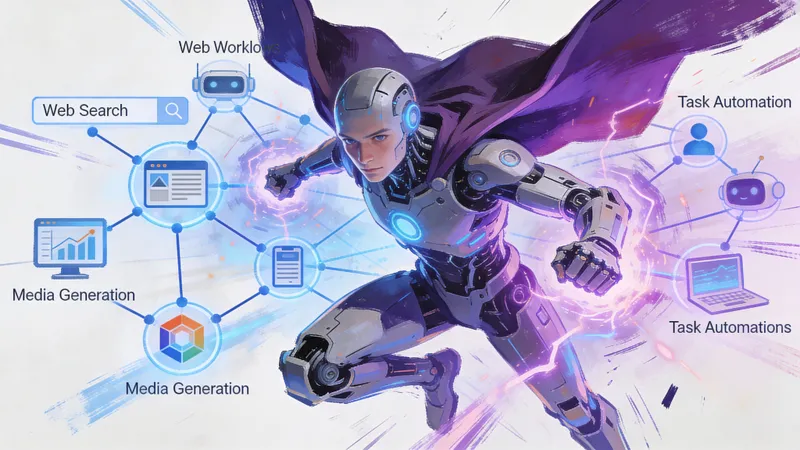
La modalità agente dà ai tuoi prompt accesso a più strumenti contemporaneamente:
- Ricerca sul web
- Generazione di contenuti multimediali
- Funzioni di flusso di lavoro
- Gestione di attività in più passaggi
È per i prompt che devono fare più che limitarsi a generare testo.
Quando usarla
Attività complesse in più passaggi
“Fai ricerca sul concorrente X, crea una tabella comparativa, genera un’immagine per una slide di presentazione e scrivi un’email al team.”
La modalità Standard ti darebbe del testo su questo. La modalità agente, invece, esegue davvero i passaggi.
Attività che richiedono dati esterni + creazione
“Trova le statistiche più recenti sui trend del lavoro da remoto e crea un’infografica che le riassuma.”
Serve ricerca sul web (dati aggiornati) + generazione di immagini (infografica). La modalità agente combina entrambe.
Flussi dinamici
“Analizza il sito web di questa azienda, identifica la proposta di valore e crea tre varianti di testo pubblicitario rivolte a pubblici diversi.”
Più passaggi distinti, ognuno costruito sul precedente. Territorio della modalità agente.
Come usarla
Quando crei o modifichi un’azione:
- Clicca su Aggiungi azione (oppure modifica un’azione esistente)
- Imposta Modalità di esecuzione su modalità agente
- Salva
Ora, quando esegui quell’azione, parte con tutte le capacità dell’agente.
Modalità agente vs. le altre modalità
| Modalità | Cosa fa |
|---|---|
| Standard | Genera una risposta testuale basandosi sulle conoscenze del modello |
| Deep Dive | Cerca in 100+ fonti, richiede 7–10 min, con citazioni complete |
| Quick Report | Report di 2–5 pagine da 20+ fonti, in meno di 2 min |
| Modalità agente | Ricerca sul web + strumenti multimediali + esecuzione in più passaggi |
A cosa può accedere
- Ricerca sul web - Informazioni aggiornate da internet
- Generazione di immagini - Crea elementi visivi come parte dell’attività
- Generazione video - Crea contenuti video
- Generazione audio - Crea voce o musica
- La tua mappa della conoscenza - I documenti che hai caricato
- Logica di flusso di lavoro - Collega più operazioni
Tutti i contenuti multimediali generati appaiono direttamente nella tua chat—immagini, video e audio vengono mostrati in linea così puoi rivedere e iterare senza cambiare contesto.
Quando non usarla
Domande semplici. “Qual è la capitale della Francia?” non ha bisogno della modalità agente.
Ricerca pura. Deep Dive o Quick Report sono migliori per report di ricerca completi.
Scrittura creativa. La modalità Standard, con un buon modello, la gestisce benissimo.
Attività dove conta la velocità. La modalità agente può richiedere più tempo, perché sta facendo di più.
Esempi d’uso
Marketing
“Fai ricerca sugli ultimi lanci di prodotto dei nostri 3 principali concorrenti, riassumi le funzionalità chiave e crea un’infografica comparativa.”
Vendite
“Cerca l’azienda di questo prospect, trova notizie recenti su di loro, identifica possibili problemi e scrivi un’email di contatto personalizzata.”
Creazione di contenuti
“Trova i temi di tendenza in [settore], scegli il migliore per la nostra audience, crea una scaletta e genera un’immagine di copertina.”
Analisi + azione
“Analizza i dati nel mio foglio di calcolo caricato, identifica le 3 principali evidenze e crea una slide di sintesi con una visualizzazione grafica.”
Modalità agente nei flussi di lavoro automatizzati
Ecco dove diventa potente: le tue azioni salvate possono usare la modalità agente.
Imposta la modalità di esecuzione di qualunque azione su modalità agente, aggiungila a una cartella di flusso di lavoro e premi Avvia. Ora il tuo flusso di lavoro ha capacità complete da agente: fa ricerca, genera contenuti multimediali ed esegue automaticamente attività in più passaggi.
Esempio di flusso di lavoro:
- Ricerca concorrente (modalità agente) → cerca sul web, crea un riepilogo
- Genera grafico di confronto (modalità agente) → crea l’infografica in linea
- Bozza email di contatto (Standard) → scrive un’email personalizzata
Ogni passaggio viene eseguito in sequenza, con i contenuti multimediali che appaiono direttamente in chat mentre vengono generati. Un clic, automazione totale.
Consigli
- Sii specifico sui passaggi. “Fai X, poi Y, poi Z” è più chiaro di “occupati di X, Y e Z.”
- Dichiara quali strumenti vuoi usare. “…e crea un’immagine che mostri…” rende evidente che vuoi la generazione di immagini.
- Dai contesto. Più l’agente capisce il tuo obiettivo, meglio esegue.
- Rivedi i risultati. I processi in più passaggi possono accumulare errori. Controlla ogni passaggio.
- Mescola le modalità di esecuzione nei flussi. Non ogni azione ha bisogno della modalità agente: usala dove aggiunge valore.
Crediti
La modalità agente usa più crediti della modalità Standard perché fa più lavoro. Tienilo presente quando la usi.
La modalità agente è per quando ti serve che la tua IA faccia davvero le cose, non che scriva soltanto di farle.
Usala quando l’attività è abbastanza complessa da giustificarla. Resta sulle modalità più semplici quando non lo è.



