
Tienes el modo Estándar. Deep Dive para investigación. Quick Report para una investigación más rápida.
Y luego está el modo agente.
¿Qué es el modo agente?
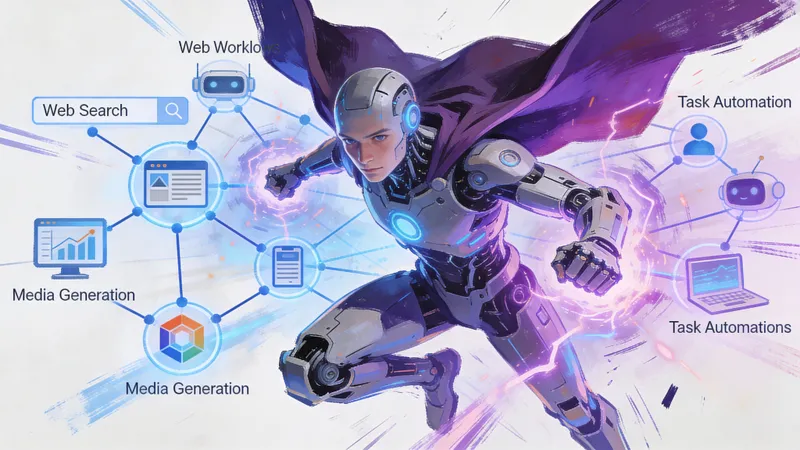
El modo agente le da a tus prompts acceso a varias herramientas a la vez:
- Búsqueda web
- Generación de contenido multimedia
- Capacidades de flujo de trabajo
- Gestión de tareas en varios pasos
Es para prompts que necesitan hacer más que solo generar texto.
Cuándo usarlo
Tareas complejas en varios pasos
“Investiga al competidor X, crea una tabla comparativa, genera una imagen para una diapositiva de presentación y redacta un correo para el equipo.”
El modo Estándar te daría texto sobre esto. El modo agente, en cambio, hace los pasos.
Tareas que requieren datos externos + creación
“Encuentra las últimas estadísticas sobre tendencias de trabajo remoto y crea una infografía que las resuma.”
Necesita búsqueda web (datos actuales) + generación de imágenes (infografía). El modo agente combina ambos.
Flujos de trabajo dinámicos
“Analiza el sitio web de esta empresa, identifica su propuesta de valor y crea tres variaciones distintas de texto publicitario dirigidas a audiencias diferentes.”
Varios pasos distintos, cada uno construyendo sobre el anterior. Territorio del modo agente.
Cómo usarlo
Al crear o editar una acción:
- Haz clic en Agregar acción (o edita una existente)
- Configura Modo de ejecución como modo agente
- Guarda
Ahora, cuando ejecutes esa acción, se ejecuta con todas las capacidades de agente.
Modo agente vs. otros modos
| Modo | Qué hace |
|---|---|
| Estándar | Genera una respuesta de texto basada en el conocimiento del modelo |
| Deep Dive | Busca en más de 100 fuentes, tarda 7–10 min, con citas completas |
| Quick Report | Informe de 2–5 páginas a partir de 20+ fuentes, en menos de 2 min |
| Modo agente | Búsqueda web + herramientas multimedia + ejecución en varios pasos |
A qué puede acceder
- Búsqueda web - Información actual de internet
- Generación de imágenes - Crear visuales como parte de la tarea
- Generación de vídeo - Crear contenido de vídeo
- Generación de audio - Crear voz o música
- Tu mapa de conocimiento - Tus documentos subidos
- Lógica de flujo de trabajo - Encadenar múltiples operaciones
Todo el contenido multimedia generado aparece directamente en tu chat: imágenes, vídeos y audio se muestran en línea para que puedas revisar e iterar sin cambiar de contexto.
Cuándo no usarlo
Preguntas simples. “¿Cuál es la capital de Francia?” no necesita el modo agente.
Investigación pura. Deep Dive o Quick Report son mejores para informes de investigación completos.
Escritura creativa. El modo Estándar, con un buen modelo, lo maneja bien.
Tareas donde el tiempo es crítico. El modo agente puede tardar más, porque está haciendo más.
Ejemplos de casos de uso
Marketing
“Investiga los últimos lanzamientos de producto de nuestros 3 principales competidores, resume las características clave y crea una infografía comparativa.”
Ventas
“Investiga la empresa de este prospecto, encuentra noticias recientes sobre ellos, identifica posibles problemas y redacta un correo de acercamiento personalizado.”
Creación de contenido
“Encuentra temas en tendencia en [industria], elige el mejor para nuestra audiencia, crea un esquema y genera una imagen de cabecera.”
Análisis + acción
“Analiza los datos en mi hoja de cálculo subida, identifica las 3 ideas principales y crea una diapositiva de resumen con una visualización de gráfico.”
Modo agente en flujos de trabajo automatizados
Aquí es donde se pone potente: tus acciones guardadas pueden usar el modo agente.
Configura el modo de ejecución de cualquier acción como modo agente, agrégala a una carpeta de flujo de trabajo y pulsa reproducir. Tu flujo de trabajo ahora tiene capacidades completas de agente: investiga, genera contenido multimedia y ejecuta tareas en varios pasos de forma automática.
Ejemplo de flujo de trabajo:
- Investigar competidor (modo agente) → busca en la web, crea un resumen
- Generar gráfico comparativo (modo agente) → crea una infografía en línea
- Redactar correo de acercamiento (Estándar) → escribe un correo personalizado
Cada paso se ejecuta en secuencia, con el contenido multimedia apareciendo directamente en el chat a medida que se genera. Un clic, automatización total.
Consejos
- Sé específico con los pasos. “Haz X, luego Y, luego Z” es más claro que “ocúpate de X, Y y Z.”
- Di qué herramientas quieres que use. “…y crea una imagen que muestre…” deja claro que quieres generación de contenido multimedia.
- Da contexto. Cuanto más sepa el agente sobre tu objetivo, mejor ejecuta.
- Revisa los resultados. Los procesos en varios pasos pueden acumular errores. Verifica cada paso.
- Mezcla modos de ejecución en flujos de trabajo. No todas las acciones necesitan el modo agente; úsalo donde aporte valor.
Créditos
El modo agente usa más créditos que el modo Estándar porque está haciendo más trabajo. Tenlo en cuenta.
El modo agente es para cuando necesitas que tu IA de verdad haga cosas, no solo escriba sobre hacer cosas.
Úsalo cuando la tarea sea lo suficientemente compleja como para justificarlo. Quédate con modos más simples cuando no lo sea.



