
Sie haben den Standard-Modus. Deep Dive für Recherche. Quick Report für schnellere Recherche.
Und dann gibt es den Agentenmodus.
Was ist der Agentenmodus?
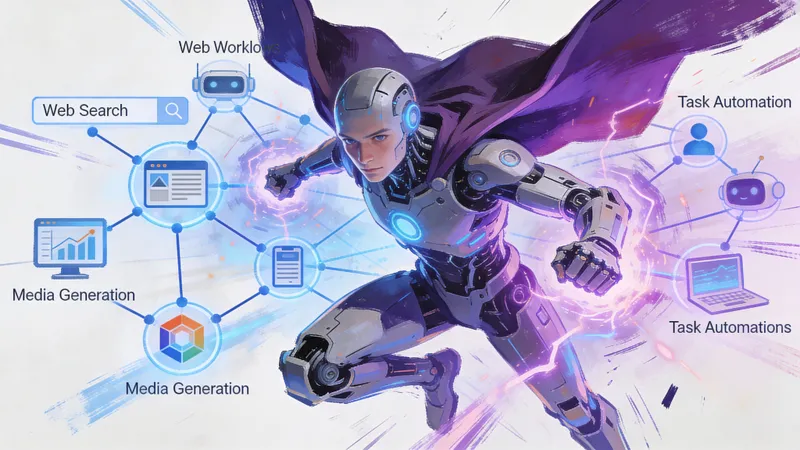
Der Agentenmodus gibt Ihren Prompts Zugriff auf mehrere Werkzeuge gleichzeitig:
- Websuche
- Mediengenerierung
- Ablauf-Funktionen
- Aufgabenbearbeitung in mehreren Schritten
Er ist für Prompts, die mehr können müssen als nur Text zu generieren.
Wann Sie ihn verwenden
Komplexe mehrstufige Aufgaben
“Recherchieren Sie Wettbewerber X, erstellen Sie eine Vergleichstabelle, generieren Sie ein Präsentationsfolienbild und verfassen Sie eine E-Mail an das Team.”
Der Standard-Modus würde Ihnen Text darüber liefern. Der Agentenmodus erledigt die Schritte.
Aufgaben, die externe Daten + Erstellung erfordern
“Finden Sie die neuesten Statistiken zu Trends rund um Remote Work und erstellen Sie eine Infografik, die sie zusammenfasst.”
Braucht Websuche (aktuelle Daten) + Bildgenerierung (Infografik). Der Agentenmodus kombiniert beides.
Dynamische Abläufe
“Analysieren Sie die Website dieses Unternehmens, identifizieren Sie das Wertversprechen und erstellen Sie drei Varianten von Werbetexten für unterschiedliche Zielgruppen.”
Mehrere unterschiedliche Schritte, die jeweils auf dem vorherigen aufbauen. Agentenmodus-Territorium.
Wie Sie ihn verwenden
Wenn Sie eine Aktion erstellen oder bearbeiten:
- Klicken Sie auf Aktion hinzufügen (oder bearbeiten Sie eine bestehende)
- Setzen Sie den Ausführungsmodus auf Agentenmodus
- Speichern
Wenn Sie diese Aktion jetzt ausführen, läuft sie mit vollen Agenten-Fähigkeiten.
Agentenmodus vs. andere Modi
| Modus | Was er macht |
|---|---|
| Standard | Generiert eine Textantwort basierend auf dem Wissen des Modells |
| Deep Dive | Durchsucht 100+ Quellen, dauert 7–10 Min., mit vollständigen Zitaten |
| Quick Report | 2–5 Seiten Bericht aus 20+ Quellen, in unter 2 Min. |
| Agentenmodus | Websuche + Medienwerkzeuge + Ausführung in mehreren Schritten |
Worauf er zugreifen kann
- Websuche - Aktuelle Informationen aus dem Internet
- Bildgenerierung - Visuelle Inhalte als Teil der Aufgabe erstellen
- Videogenerierung - Videoinhalte erstellen
- Audiogenerierung - Sprache oder Musik erzeugen
- Ihre Wissenskarte - Ihre hochgeladenen Dokumente
- Ablauflogik - Mehrere Operationen verketten
Alle generierten Medien erscheinen direkt in Ihrem Chat: Bilder, Videos und Audio werden inline angezeigt, damit Sie ohne Kontextwechsel prüfen und iterieren können.
Wann Sie ihn nicht verwenden
Einfache Fragen. “Was ist die Hauptstadt von Frankreich?” braucht keinen Agentenmodus.
Reine Recherche. Deep Dive oder Quick Report sind besser für umfassende Rechercheberichte.
Kreatives Schreiben. Der Standard-Modus mit einem guten Modell kann das gut.
Zeitkritische Aufgaben. Der Agentenmodus kann länger dauern, weil er mehr tut.
Beispiel-Anwendungsfälle
Marketing
“Recherchieren Sie die neuesten Produkteinführungen unserer drei wichtigsten Wettbewerber, fassen Sie die wichtigsten Funktionen zusammen und erstellen Sie eine Vergleichsinfografik.”
Vertrieb
“Recherchieren Sie das Unternehmen dieses Interessenten, finden Sie aktuelle Nachrichten, identifizieren Sie mögliche Probleme und verfassen Sie eine personalisierte Akquise-E-Mail.”
Inhaltserstellung
“Finden Sie Trendthemen in [Branche], wählen Sie das beste für unsere Zielgruppe, erstellen Sie eine Gliederung und generieren Sie ein Titelbild.”
Analyse + Aktion
“Analysieren Sie die Daten in meiner hochgeladenen Tabelle, identifizieren Sie die drei wichtigsten Erkenntnisse und erstellen Sie eine Zusammenfassungsfolie mit einer Diagrammvisualisierung.”
Agentenmodus in automatisierten Arbeitsabläufen
Hier wird es mächtig: Ihre gespeicherten Aktionen können den Agentenmodus verwenden.
Setzen Sie den Ausführungsmodus einer beliebigen Aktion auf Agentenmodus, fügen Sie sie einem Arbeitsablauf-Ordner hinzu und klicken Sie auf Start. Ihr Arbeitsablauf hat jetzt volle Agenten-Fähigkeiten: recherchiert, generiert Medien und führt mehrstufige Aufgaben automatisch aus.
Beispiel-Arbeitsablauf:
- Wettbewerber recherchieren (Agentenmodus) → durchsucht das Web, erstellt eine Zusammenfassung
- Vergleichsgrafik generieren (Agentenmodus) → erstellt eine Infografik inline
- Akquise-E-Mail entwerfen (Standard) → schreibt eine personalisierte E-Mail
Jeder Schritt wird der Reihe nach ausgeführt, und die Medien erscheinen direkt im Chat, sobald sie generiert werden. Ein Klick, volle Automatisierung.
Tipps
- Seien Sie präzise bei den Schritten. “Machen Sie X, dann Y, dann Z” ist klarer als “kümmern Sie sich um X, Y und Z.”
- Sagen Sie, welche Werkzeuge Sie nutzen wollen. “…und erstellen Sie ein Bild, das zeigt…” macht klar, dass Sie Mediengenerierung wollen.
- Geben Sie Kontext. Je mehr der Agent über Ihr Ziel weiß, desto besser führt er aus.
- Prüfen Sie die Ergebnisse. Mehrstufige Prozesse können Fehler aufaddieren. Kontrollieren Sie jeden Schritt.
- Mischen Sie Ausführungsmodi in Arbeitsabläufen. Nicht jede Aktion braucht den Agentenmodus. Nutzen Sie ihn dort, wo er wirklich etwas bringt.
Credits
Der Agentenmodus verwendet mehr Credits als Standard, weil er mehr Arbeit leistet. Berücksichtigen Sie das bei Ihrer Nutzung.
Der Agentenmodus ist dafür da, wenn Sie brauchen, dass Ihre KI Dinge wirklich tut – nicht nur über das Tun von Dingen schreibt.
Verwenden Sie ihn, wenn die Aufgabe komplex genug ist, um ihn zu rechtfertigen. Bleiben Sie bei einfacheren Modi, wenn sie es nicht ist.



