
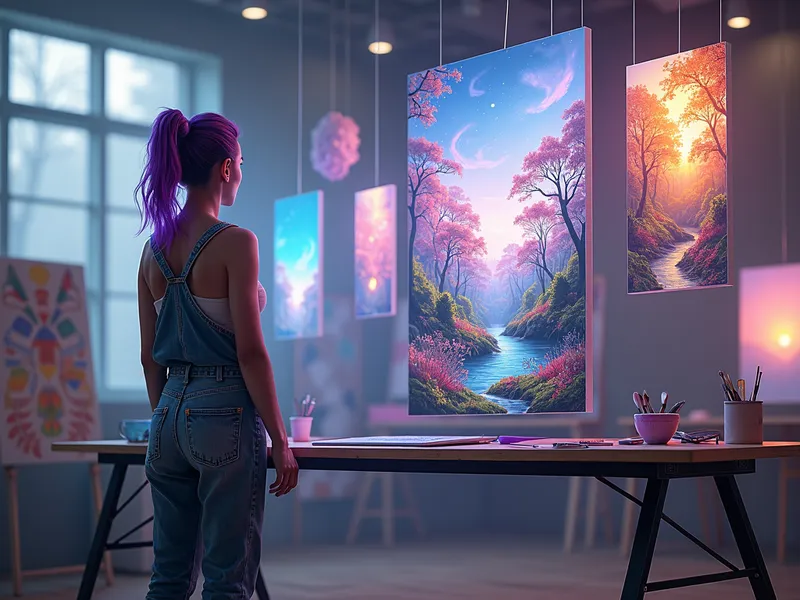
Abbiamo appena rilasciato quella che potrebbe essere la mia funzione preferita finora: un sistema di generazione di immagini super potente. Ed è assolutamente incredibile.
Dopo aver testato di tutto, da DALL-E a Midjourney, abbiamo integrato tecnologia di generazione di immagini all’avanguardia di Flux che ti permette di creare immagini spettacolari in pochi secondi. Ma non ci siamo limitati ad attaccare una connessione API a DatBot e chiuderla lì: abbiamo costruito un intero arsenale di strumenti intorno alla creazione di immagini per renderla molto più capace.
Cosa rende diversa la generazione di immagini di DatBot?
Mentre altre interfacce offrono magari una generazione di immagini “base”, noi siamo andati diversi passi oltre:
- Genera fino a 4 immagini contemporaneamente - Confronta le varianti fianco a fianco o esplora interpretazioni diverse del tuo prompt in un colpo solo
- Controllo preciso del rapporto d’aspetto - Ti serve un 16:9 perfetto per la presentazione? Un quadrato per i social? Un verticale per lo sfondo del telefono? Ci pensiamo noi: niente più sperare che “capisca” la forma giusta.
- Oltre 20 stili curati a mano - Dal fotorealistico all’anime, dagli olii alla pixel art: abbiamo selezionato con cura stili che funzionano davvero, in modo coerente
- Miglioramento del prompt - Non sai come descrivere quello che vuoi? O vuoi semplicemente una versione “potenziata” della tua idea? Il nostro pulsante “Enhance Prompt” ottimizza la tua idea per il generatore di immagini, così l’output viene controllato con precisione come vuoi tu. E non nascondiamo il prompt finale, a differenza di altri sistemi, quindi se c’è qualcosa che vuoi ritoccare… fai pure! Il nostro ethos è far crescere le persone che lavorano con noi, quindi non proviamo a nascondere cosa stiamo facendo.
- Modalità alta qualità - Quando ti serve quel livello extra di dettaglio e coerenza, la nostra modalità HQ spinge forte (anche se costa molto di più: qui non ci stiamo prendendo margine extra. È anche più lenta: nella maggior parte dei casi, la modalità rapida con i nostri prompt migliorati è più che sufficiente).
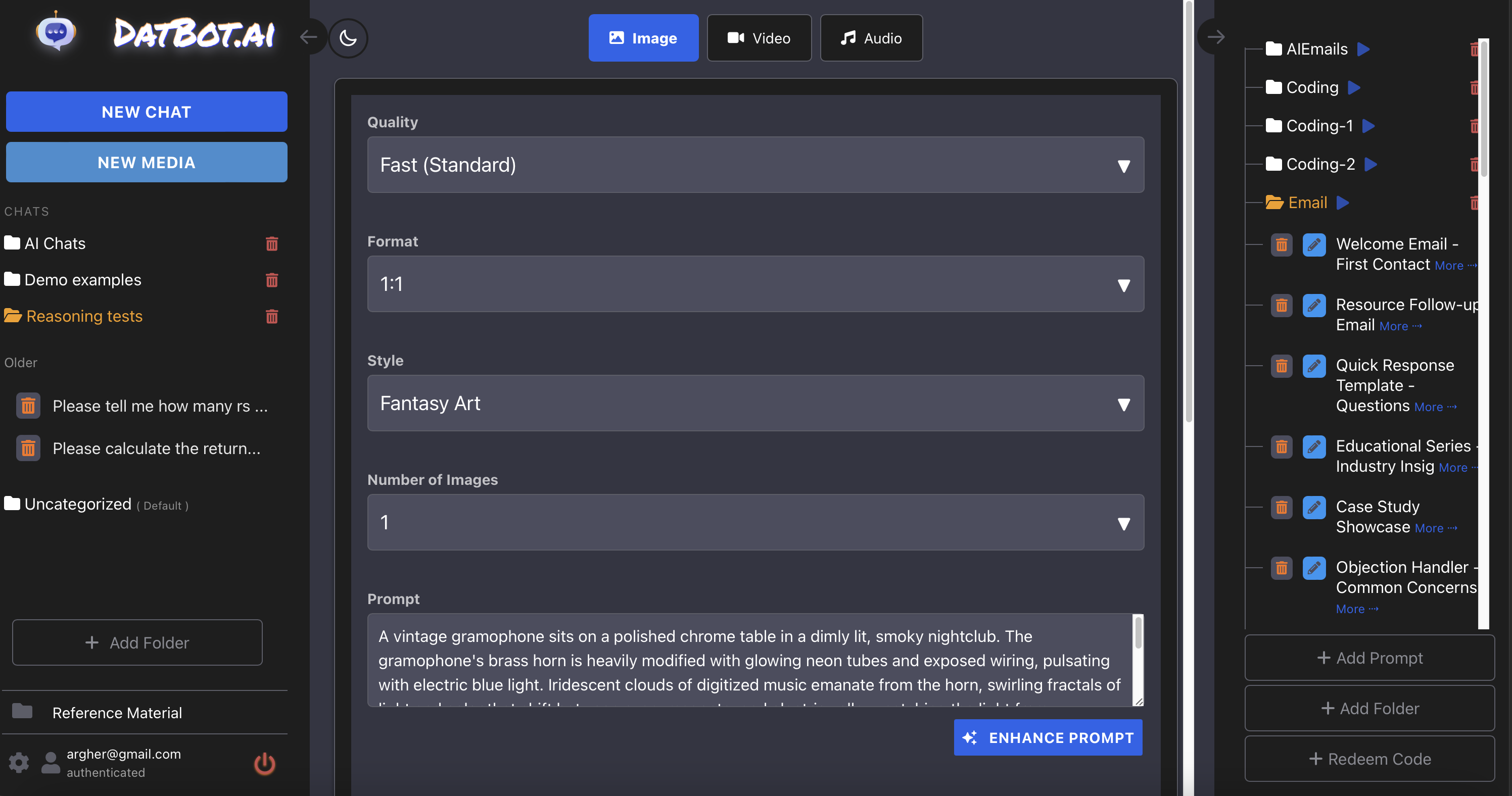 La nostra elegante interfaccia di generazione immagini con opzioni per qualità, formato, stile e altro: tutto quello che ti serve per creare l’immagine perfetta.
Come usarla (consigli da test estesi)
Ho passato un numero ridicolo di ore a giocarci (e a costruirla… e a testarla…) e ho imparato qualche trucco:
-
Parti semplice, poi migliora - Prova a scrivere qualcosa di base come “gatto in una tuta spaziale” e premi il pulsante Enhance Prompt.
-
Scegli uno stile prima di migliorare - Il processo di miglioramento usa lo stile selezionato come guida, quindi potresti confonderti se selezioni cartoon, poi migliori, e poi provi ad andare sul fotorealistico.
-
Sfrutta questa cosa a tuo vantaggio - Magari vuoi un’immagine fotorealistica di qualcosa di assurdo, tipo un’immagine isometrica di un orsacchiotto (non chiedere, e sì, l’ho fatto). Parti dal nostro stile “isometric”, migliora il prompt, poi passa a qualcosa di divertente tipo Cinematic e guarda cosa succede.
-
Gioca con i rapporti d’aspetto - Lo stesso prompt può cambiare in modo drastico in orizzontale vs verticale. Il nostro sistema gestisce bene tutte le forme, quindi sperimenta! Nota: la modalità HQ ha rapporti d’aspetto più estesi, quindi se ti serve un 21:9 o qualcosa di specifico, quella è l’unica strada. E nota anche: sì, sul serio, 9:21, 21:9, 3:4, 4:3, 16:9, 9:16, ecc. funzionano tutti. Te l’avevo detto: da questa parte si sta meglio!
-
Usa in modo strategico la funzione multi-immagine - Quando non sei sicuro di quale approccio funzioni meglio, genera 4 varianti e vedi quale direzione ti piace, poi affina da lì.
-
Prima usa il modello rapido - Nella maggior parte dei casi, rapido + migliorato è esattamente quello che ti serve. Se non sei contento dell’immagine specifica, o ti serve testo migliore nell’immagine, o hai problemi di anatomia o roba del genere, ALLORA passa a HQ. HQ esiste soprattutto quando ti serve un livello di aderenza al prompt davvero eccezionale, ma anche lì ti consiglio di usare prima rapido per esplorare e farti venire idee.
Guida agli stili: trovare la tua estetica perfetta
Abbiamo organizzato gli stili in categorie intuitive per aiutarti a trovare esattamente quello che stai cercando:
Rilevamento automatico dello stile
Non sai che stile usare? Nessun problema!
- Auto - Il sistema analizza il tuo prompt e sceglie uno stile appropriato
Stili per casi d’uso specifici
Ottimizzati per applicazioni pratiche comuni:
- Icon - Immagini pulite e semplici, perfette per icone di app ed elementi dell’interfaccia
- Logo - Design professionali adatti all’identità del marchio
- Social Media Thumbnail - Composizioni d’impatto ottimizzate per piattaforme come YouTube
- Social Media Post - Contenuti visivi coinvolgenti dimensionati perfettamente per Instagram, Facebook e altro
- Banner - Immagini in formato largo ideali per intestazioni di siti e pubblicità
- Product Shot - Visualizzazioni di livello commerciale per oggetti fisici
- Concept Art - Design esplorativi per giochi, film e sviluppo prodotto
- Texture / Pattern - Superfici ripetibili per sfondi e applicazioni 3D
- Infographic - Contenuti visivi ricchi di informazioni che combinano dati e immagini
Mezzi artistici
Quando vuoi proprio quel feeling “fatto a mano”:
- Photography - Immagini realistiche che sembrano scattate da una fotocamera
- Digital Art - Illustrazioni pulite e moderne con dettagli precisi
- Watercolor - Pigmenti morbidi e fluidi con trasparenze caratteristiche
- Oil Painting - Texture ricche con colori vibranti e pennellate visibili
- Impasto - Applicazione spessa e materica del colore che crea un effetto 3D
- Graffiti - Estetica street art urbana con spray
- Sketch - Aspetto disegnato a mano con linee tipo matita o inchiostro
- Collage - Effetto a tecniche miste che combina elementi visivi diversi
- Charcoal - Disegni ricchi e scuri con sfumature e texture caratteristiche
- Woodblock Print - Stile deciso e grafico ispirato alla stampa tradizionale
- Origami - Estetica “carta piegata” con linee pulite e forme geometriche
- Sculpture - Oggetti 3D con materiali e illuminazione realistici
Tecniche 3D e approcci tecnici
Per approcci visivi specializzati:
- Split Screen - Confronti prima/dopo o composizioni multi-pannello
- Double Exposure - Due immagini fuse insieme per un effetto di sovrapposizione artistico
- 3D Render - Immagini generate al computer con luci e materiali realistici
- 3D Model - Oggetti dettagliati visualizzati in tre dimensioni
- Low Poly - Stile geometrico con struttura poligonale visibile
- Pixel Art - Estetica rétro da videogiochi con pixel evidenti
- Isometric - Prospettiva tecnica in cui le linee restano parallele tra loro
Approcci stilizzati
Quando il tuo progetto ha bisogno di un’estetica o di un genere specifico:
- Fantasy Art - Mondi magici con creature mitiche e scenari drammatici
- Cyberpunk - Ambientazioni distopiche futuristiche con luci al neon e tecnologia avanzata
- Anime - Personaggi e scene ispirati all’animazione giapponese
- Cartoon - Tratti semplificati ed esagerati con contorni marcati
- Comic Book - Illustrazioni dinamiche e piene d’azione, stile vignette
- Vintage - Immagini nostalgiche con una qualità “d’epoca”
- Retro - Stile ispirato a decenni specifici del passato
- Cinematic - Luci e composizione drammatiche come un fotogramma di un film
- Abstract - Composizioni non figurative che puntano su forma e colore
- Minimalist - Design puliti e semplici con molto spazio negativo
- Pop Art - Colori forti e riferimenti culturali nello stile di Warhol o Lichtenstein
I miei preferiti? Watercolor aggiunge un tocco delicato e artistico a qualunque soggetto. Cinematic è perfetto quando vuoi fotorealismo con più dramma e profondità di campo. Per visualizzazioni tecniche, Isometric ti dà una prospettiva pulita e leggibile. E se ti serve qualcosa che salti all’occhio per i social, prova lo stile dedicato Social Media Thumbnail per risultati ottimizzati!
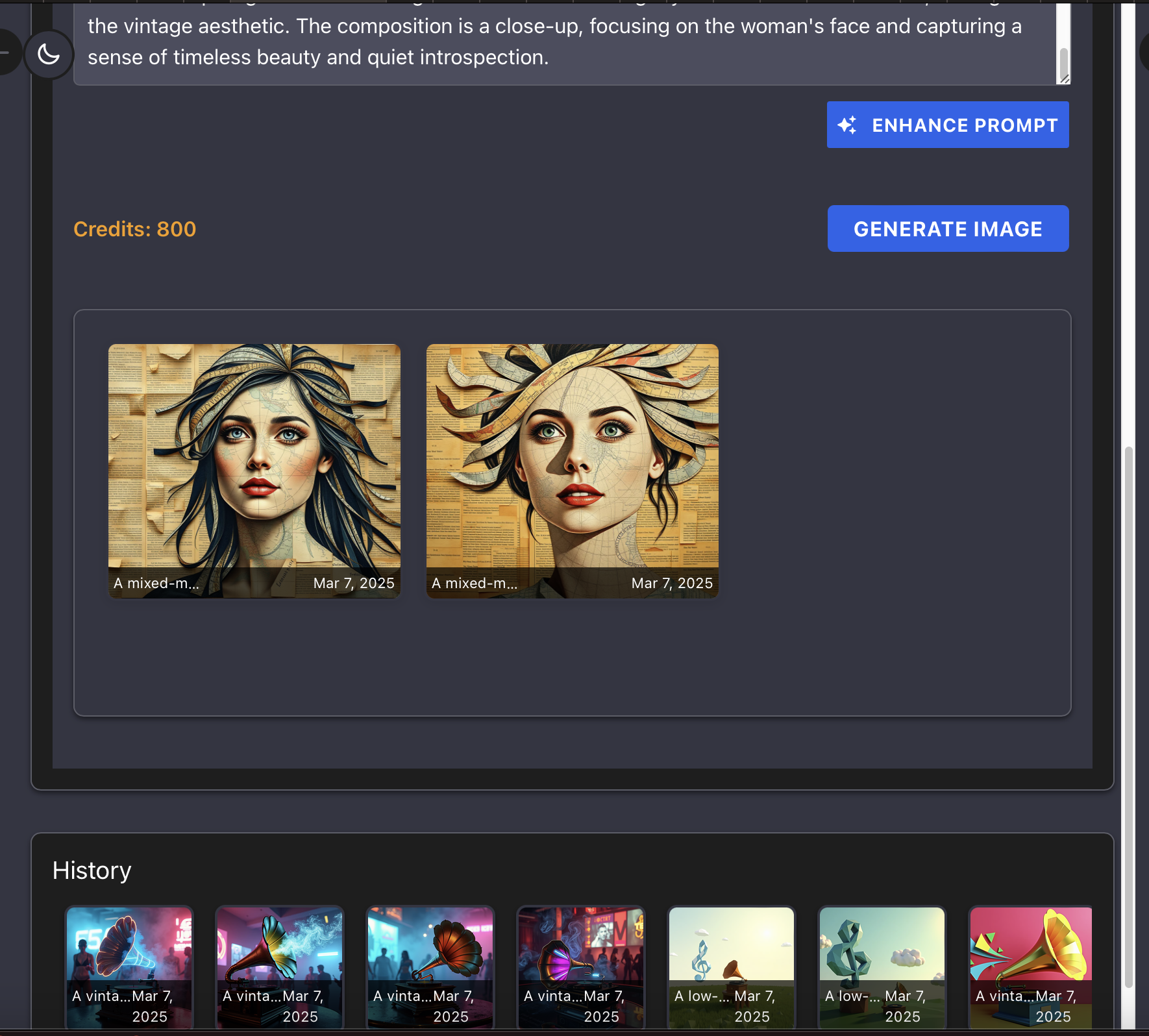 Ecco un esempio dei bellissimi ritratti che puoi creare con la generazione di immagini di DatBot, con tanto di cronologia immagini che rende facile ripescare le creazioni precedenti.
Più che solo belle immagini
Non si tratta solo di creare immagini fighe (nota: sì, decisamente anche quello). Questo strumento apre a utilizzi pratici:
- Creare immagini personalizzate per i post del tuo blog (come questo!)
- Generare concept art per il design di prodotto
- Visualizzare concetti di interior design
- Creare contenuti social unici
- Progettare biglietti d’auguri, copertine di libri o qualsiasi altra cosa!
E dato che è integrato direttamente in DatBot, puoi passare senza attrito tra conversazioni e generazione di immagini, tutto nella stessa interfaccia.
Ah, e ho detto che c’è anche l’audio?
Anche se questo post è dedicato alla generazione di immagini, sarebbe sciocco non dire che abbiamo aggiunto anche la generazione audio con 20 opzioni vocali diverse usando la tecnologia di ElevenLabs… Ne parlo di più qui. Ti serve una voce narrante professionale per la presentazione? La voce di un personaggio per il tuo gioco? Anche lì ti copriamo noi.
E adesso?
Stiamo già lavorando per aggiungere funzioni come:
- Outpainting (estendere immagini esistenti)
- Inpainting (rimuovere o modificare elementi nelle immagini)
- Trasformazioni da immagine a immagine
- Supporto vettoriale
Non vedi qualcosa che vuoi o ti serve? Dimmi! Scrivimi a [email protected] con le tue idee o esempi di quello che hai creato.
Adesso vai a creare qualcosa di incredibile!
Vuoi saperne di più sui modelli che alimentano la nostra generazione di immagini? Dai un’occhiata a Modelli disponibili e Guida alle impostazioni per capire tutte le opzioni.



