

Quindi: ti piace DatBot.AI e vuoi far entrare qui dentro anche il tuo team. Nessun problema!
Ti basta cliccare sul tuo indirizzo email nell’angolo in basso a sinistra dello schermo:

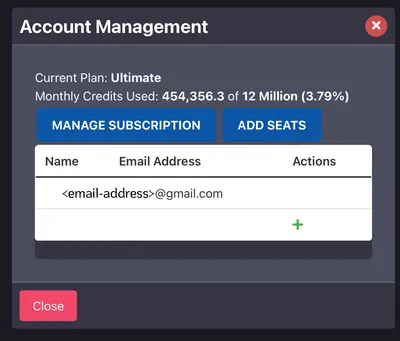
Si aprirà la finestra di gestione dell’account, dove puoi vedere il tuo piano attuale, gestire l’abbonamento e consultare le statistiche di utilizzo.
Scheda Analisi dell’utilizzo
Nella finestra dell’account c’è una scheda Usage Analytics che mostra l’utilizzo delle funzionalità per il periodo di fatturazione in corso. Puoi vedere una ripartizione dell’utilizzo tra:
- Generazione di testo - Chat standard e risposte
- Generazione di immagini - Tutta la creazione di immagini
- Generazione di video - Contenuti video creati
- Generazione audio - Voce e output audio
- Creazione di report - Utilizzo di Deep Dive e Quick Report
Vedrai anche l’utilizzo dei token per tipologia, così sai esattamente dove finiscono i tuoi crediti. Ti aiuta a capire i modelli d’uso del team e a pianificare di conseguenza.
Aggiungere un membro del team è semplice. Clicca sul pulsante “Add Seat” e potrai aggiungere al tuo account qualsiasi numero di nuovi indirizzi email.
IMPORTANTE: Questi verranno addebitati sul tuo account alla stessa tariffa del tuo piano normale.
Da quel momento potranno accedere tramite https://datbot.ai/login e usare il loro account DatBot.AI.
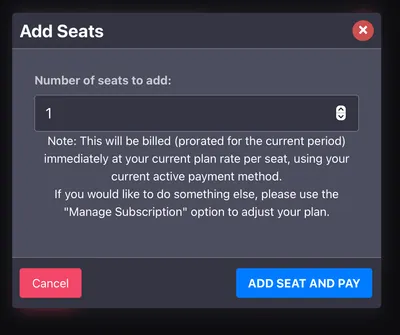
Se vuoi anche cambiare piano nello stesso momento, puoi farlo. Invece di ‘add seat’, clicca sul pulsante “Manage Subscription” e potrai cambiare il tuo piano nel nostro portale clienti.
I membri del team hanno crediti propri?
Aggiungere un posto, che sia assegnato o no, aumenta il tuo totale di crediti della stessa quantità prevista dal tuo piano normale. Quindi, se hai un piano che ti dà 6 milioni di crediti, aggiungere un posto aumenterà il tuo bacino totale di crediti di 6 milioni per ogni posto.
IMPORTANTE: I membri del team aumentano il bacino totale del tuo abbonamento. Useranno lo stesso bacino del tuo piano normale, il che è ottimo dal punto di vista dell’efficienza: un utente che usa poco e uno che usa molto possono bilanciarsi a vicenda.
E se voglio rimuovere un posto?
Se vuoi rimuovere un utente, clicca sul pulsante “Delete” (icona del cestino) accanto al posto che vuoi rimuovere. Oppure puoi gestire i tuoi posti nel portale “Manage Subscription”.
E se voglio cambiare l’indirizzo email di un posto?
Puoi farlo anche tu. Clicca sul pulsante “Edit Seat” e potrai cambiare l’indirizzo email associato a quel posto nel tuo account. Il vecchio indirizzo non potrà più accedere tramite https://datbot.ai/login e usare il suo account DatBot.AI.
E se volessi livelli diversi per persona?
Al momento non lo supportiamo. Se ti serve questa o qualsiasi altra personalizzazione, scrivi a team @ datbot.ai e lavoreremo con te per trovare la soluzione giusta per la tua azienda.



