

Alors, vous adorez DatBot.AI et voulez y amener votre équipe. Pas de problème !
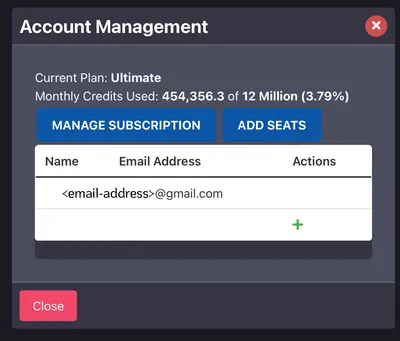
Cliquez simplement sur votre adresse email dans le coin inférieur gauche de votre écran :

Cela ouvrira la fenêtre de gestion de compte, ou vous pouvez voir votre plan actuel, gérer votre abonnement et consulter vos analyses d’utilisation.
Onglet Analyses d’Utilisation
La fenêtre de compte inclut un onglet Analyses d’Utilisation qui montre l’utilisation des fonctionnalités pour la période de facturation en cours. Vous pouvez voir une répartition de votre utilisation pour :
- Génération de texte - Chat et réponses standard
- Génération d’images - Toute création d’images
- Génération de vidéo - Contenu vidéo créé
- Génération audio - Sortie voix et audio
- Création de rapports - Utilisation de Deep Dive et Quick Report
Vous verrez également l’utilisation des tokens par type, pour savoir exactement où vont vos crédits. Cela vous aide à comprendre les patterns d’utilisation de votre équipe et à planifier en conséquence.
Ajouter un membre d’équipe est facile. Cliquez simplement sur le bouton “Ajouter un Siège”, et vous pourrez ajouter n’importe quel nombre de nouvelles adresses email à votre compte.
IMPORTANT : Ceux-ci seront facturés sur votre compte au même tarif que votre plan régulier.
Ils pourront maintenant se connecter via https://datbot.ai/login et utiliser leur propre compte DatBot.AI.
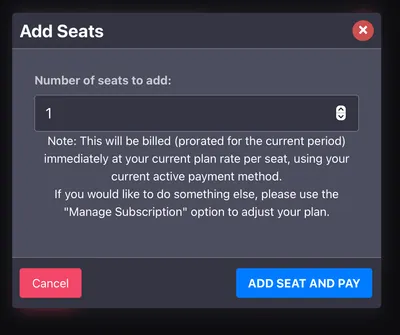
Si vous voulez également changer votre plan en même temps, vous pouvez aussi le faire ! Cliquez simplement sur le bouton “Gérer l’Abonnement” au lieu de ‘ajouter un siège’, et vous pourrez changer votre plan dans notre portail client.
Les membres de l’équipe ont-ils leurs propres crédits ?
Ajouter un siège, qu’il soit occupé ou non, augmente votre nombre total de crédits du nombre de crédits de votre plan régulier. Donc, si vous avez un plan qui vous donne 6 millions de crédits, ajouter un siège augmentera votre pool total de crédits de 6 millions par siège.
IMPORTANT : Les membres de l’équipe augmentent votre pool d’abonnement total. Ils utiliseront le même pool que votre plan régulier, ce qui est excellent d’un point de vue efficacité, car vous pouvez avoir un utilisateur léger et un utilisateur intensif qui s’équilibrent.
Et si je veux supprimer un siège ?
Si vous voulez supprimer un utilisateur, cliquez simplement sur le bouton “Supprimer” (icône de corbeille) à côté du siège que vous voulez supprimer. Ou vous pouvez gérer vos sièges dans le portail “Gérer l’Abonnement”.
Et si je veux changer l’adresse email d’un siège ?
Vous pouvez faire ça aussi ! Cliquez simplement sur le bouton “Modifier le Siège”, et vous pourrez changer une adresse email de votre compte. Ils ne pourront plus se connecter via https://datbot.ai/login et utiliser leur propre compte DatBot.AI.
Et si je veux avoir différents niveaux par personne ?
Nous ne supportons pas cela pour le moment. Si vous avez besoin de cela ou de toute autre personnalisation, veuillez contacter team @ datbot.ai et nous travaillerons avec vous pour trouver la bonne solution pour votre entreprise.



