
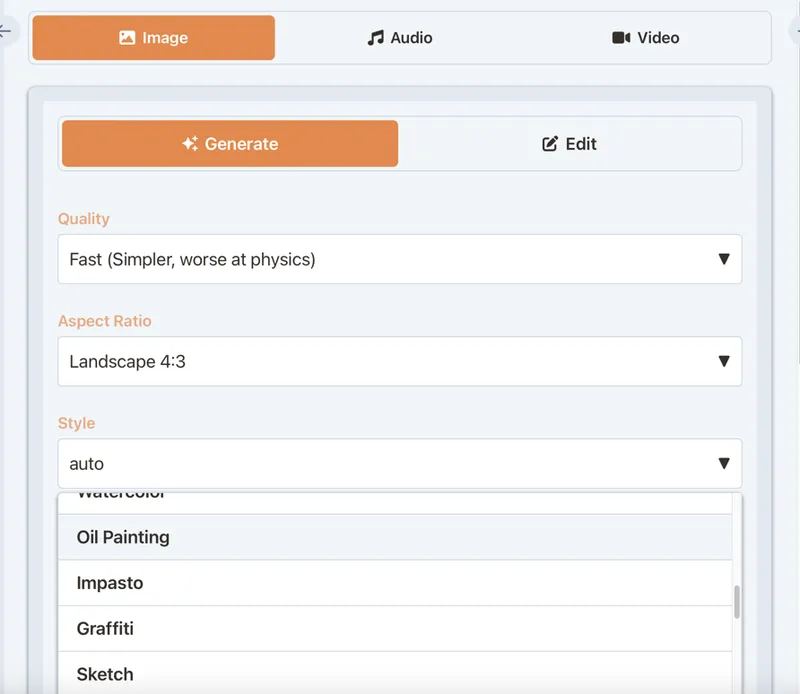
Generare immagini è bello. Ma a volte hai già un’immagine e ti serve solo sistemare o cambiare qualcosa.
È qui che entrano in gioco le modalità di modifica. DatBot ne ha 10.
Come accedere alla modalità di modifica
- Vai su Media → Images
- Passa dalla scheda “Generate” alla scheda “Edit”
- Carica la tua immagine
- Scegli un tipo di modifica
- Aggiungi istruzioni se serve
- Genera
Ora passiamo in rassegna ogni modalità.
1. None (modifiche generali)
Cosa fa: Applica qualunque istruzione tu dia. Nessuna trasformazione specifica: segue il tuo prompt.
Quando usarla: La tua modifica non rientra nelle altre categorie.
Esempio di prompt: “Aggiungi un tramonto sullo sfondo” oppure “Metti un cappellino da festa al cane”
2. Enhance (migliora)
Cosa fa: Migliora la qualità complessiva dell’immagine. Aumenta la nitidezza dei dettagli, migliora i colori, riduce il rumore.
Quando usarla: La tua immagine è un po’ morbida o di bassa qualità.
Esempio: Foto da telefono a cui servirebbe una passata di qualità.
Nota: Funziona con una sola immagine alla volta.
3. Upscale (ingrandisce)
Cosa fa: Aumenta la risoluzione. Rende più grandi le immagini piccole senza trasformarle in un pasticcio sfocato.
Opzioni: Aumento 2x o 4x.
Quando usarla: Hai una piccola immagine che deve essere più grande.
Esempio: Quella miniatura da 400px deve diventare un’immagine principale da 1600px.
Nota: Funziona con una sola immagine alla volta.
4. Colorize (colora)
Cosa fa: Aggiunge colori realistici alle foto in bianco e nero.
Quando usarla: Hai vecchie foto in B/N che vuoi a colori.
Esempio: La foto del matrimonio di nonna negli anni ’50.
Nota: Funziona con una sola immagine alla volta. L’IA indovina i colori in base al contesto: i risultati variano.
5. Restore (restaura)
Cosa fa: Sistema foto vecchie, danneggiate o degradate. Rimuove graffi, ripara strappi, corregge lo sbiadimento.
Quando usarla: Hai foto d’epoca o rovinate.
Esempio: Quella foto di famiglia macchiata d’acqua degli anni ’80.
Nota: Funziona con una sola immagine alla volta. I danni importanti possono richiedere più passaggi.
6. Remove Background (rimuove lo sfondo)
Cosa fa: Ritaglia il soggetto e rimuove lo sfondo. Lo rende trasparente.
Quando usarla: Ti serve un soggetto isolato per usarlo altrove.
Esempio: Foto di prodotti per il tuo sito, ritratti per i profili.
Output: PNG con trasparenza.
7. Remove Object (rimuove un oggetto)
Cosa fa: Cancella qualcosa dall’immagine e riempie lo spazio in modo naturale.
Quando usarla: C’è qualcosa nell’immagine che non vuoi.
Esempio di prompt: “Rimuovi la persona con la maglietta rossa” oppure “Rimuovi il cestino sulla sinistra”
Suggerimento: Sii specifico su cosa rimuovere. “Rimuovi il disordine” è troppo vago.
8. Replace Background (sostituisce lo sfondo)
Cosa fa: Mantiene il soggetto e sostituisce tutto ciò che c’è dietro.
Quando usarla: Soggetto ottimo, sfondo pessimo.
Esempio di prompt: “Sostituisci lo sfondo con un ufficio professionale” oppure “Mettili su una spiaggia al tramonto”
Suggerimento: Descrivi il nuovo sfondo in dettaglio.
9. Fix Lighting (corregge la luce)
Cosa fa: Corregge i problemi di illuminazione. Schiarisce le aree scure, attenua le zone sovraesposte, bilancia l’esposizione complessiva.
Quando usarla: Buona foto, cattiva luce.
Esempio: Foto in interni troppo scure, foto all’aperto con ombre dure.
10. Stylize (stilizza)
Cosa fa: Applica uno stile artistico alla tua immagine. Può far sembrare le foto dipinti, cartoni, ecc.
Quando usarla: Vuoi trasformare l’estetica.
Esempio di prompt: “Fai sembrare questa foto un acquerello” oppure “Converti in stile anime”
Suggerimento: Abbina un preset di stile per avere più controllo.
Riepilogo rapido
| Modalità | Ideale per | Solo un’immagine? |
|---|---|---|
| None | Modifiche personalizzate | No |
| Enhance | Migliorare la qualità | Sì |
| Upscale | Ingrandire le immagini | Sì |
| Colorize | Da B/N a colori | Sì |
| Restore | Sistemare foto vecchie/rovinate | Sì |
| Remove Background | Isolare i soggetti | No |
| Remove Object | Eliminare elementi indesiderati | No |
| Replace Background | Sfondi nuovi | No |
| Fix Lighting | Correzioni di esposizione/luce | No |
| Stylize | Trasformazioni artistiche | No |
Suggerimenti
- La qualità conta per le modifiche. Impostazioni di qualità più alte danno risultati migliori.
- Sii specifico. Prompt vaghi danno risultati vaghi.
- Combina le modalità. Restaura una vecchia foto, poi colorala, poi migliorala.
- L’originale è al sicuro. Le modifiche creano nuove immagini. L’originale resta intatto.
- I crediti variano. Le modifiche più complesse consumano più crediti.
Problemi comuni
| Problema | Soluzione |
|---|---|
| La modifica sembra sbagliata | Aggiungi più dettagli al prompt |
| L’upscale sembra sfocato | Prova 2x invece di 4x, oppure usa prima Enhance |
| La rimozione dello sfondo ha bordi irregolari | Usa un’impostazione di qualità più alta |
| Colorize sembra innaturale | È l’IA che indovina: alcune immagini funzionano meglio di altre |
| La rimozione di un oggetto ha lasciato artefatti | Sii più specifico su cosa rimuovere |
Questo è tutto il kit di strumenti per le modifiche. Smetti di accontentarti di foto “abbastanza buone”.



