
Qué es un Motor de Flujos de Trabajo?
Datbot es una nueva generación de interfaz de chat, optimizada para resultados reales y repetibles. Construida sobre flujos de trabajo encadenados dinámicos y nuestra tecnología de ‘mapa de conocimiento’ para ahorrarte tiempo.
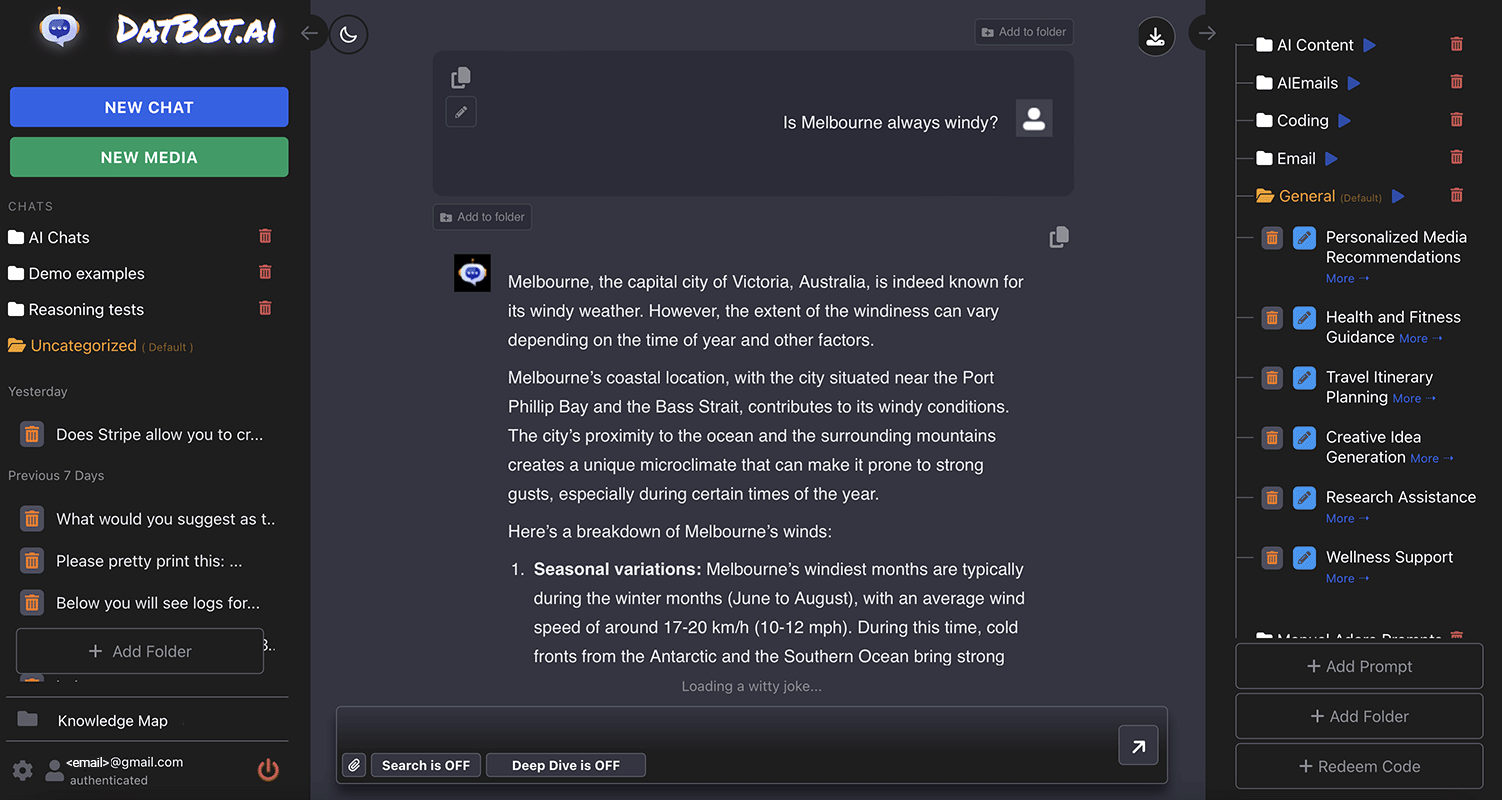
La Caja de Entrada del Chat
Aquí es donde puedes chatear con DatBot y cualquiera de nuestros modelos. Si quieres extraer información de un sitio web e incluir esa información, simplemente escribe “@https://sitio-web.com” y obtendrás la información más reciente de ese sitio web automáticamente.
Quieres ajustar cómo responde tu IA? Consulta nuestra guía de configuración de DatBot para aprender sobre temperatura, modelos y las otras personalizaciones que ofrecemos.
El Contenedor de Mensajes del Chat
Aquí es donde aparecerán las respuestas del modelo, así como tus mensajes. Está directamente encima de la caja de entrada del chat.
La Lista de Chats
Aquí es donde puedes ver el historial de tus chats. Puedes organizar estos chats haciendo clic en el botón ‘Agregar Carpeta’, y luego puedes arrastrar y soltar chats en esa carpeta.
Consejo profesional: Cualquier cambio de configuración que hagas (como cambiar modelos o activar el razonamiento mejorado) se aplica instantáneamente en todos tus chats para cualquier mensaje futuro hasta que cambies de nuevo. Aprende más sobre las configuraciones disponibles aquí.
La Lista de Acciones
Aquí es donde ocurre gran parte de la magia de DatBot. Puedes agregar acciones, organizarlas en flujos de trabajo, e incluso ejecutar todas las acciones de un flujo de trabajo de manera fluida una tras otra. Aprende más sobre flujos de trabajo en nuestra guía de Flujos de Trabajo de Acciones.
Cómo edito un mensaje?
Editas un mensaje haciendo clic en el icono del lápiz en cualquier mensaje particular. Esto abre ese mensaje para ediciones. Solo presiona enter cuando estés listo para enviar, y DatBot versionará el mensaje transparentemente para ti. Verás los números de versión aparecer en la parte inferior, y puedes hacer clic en las flechas izquierda y derecha para navegar entre versiones, continuando cualquier chat donde lo dejaste.
Cómo agrego una acción?
Agregas una acción haciendo clic en el botón ‘Agregar Acción’ en la parte inferior derecha de la pantalla. Esto abre un editor de acciones, donde puedes nombrar tu acción, agregar el contenido de tu acción, agregarla a un flujo de trabajo, y luego hacer clic en ‘Guardar’ para guardarla. Puedes arrastrar estas acciones alrededor de la lista de acciones para ordenarlas dentro de ese flujo de trabajo, o a otro lugar si decides moverlas después. Haz clic derecho en cualquier acción para editarla o eliminarla. Aprende más sobre crear y gestionar acciones en nuestra guía de Ingeniería de Acciones.
Vale, pero cómo agrego un flujo de trabajo?
Agregas un flujo de trabajo haciendo clic en el botón ‘Agregar Flujo de Trabajo’ en la parte inferior derecha de la pantalla. Esto abre un editor simple de flujo de trabajo, donde puedes nombrar tu flujo de trabajo, y luego hacer clic en ‘Guardar’ para guardarlo. Siempre están organizados alfabéticamente. Haz clic derecho en cualquier flujo de trabajo para editarlo o eliminarlo.
Cómo hago lo de la automatización con un flujo de trabajo?
Puedes ejecutar todas las acciones en un flujo de trabajo haciendo clic en el botón ‘reproducir’ del flujo de trabajo. Esto ejecutará todas las acciones del flujo de trabajo, que puedes ver a medida que llegan en la interfaz principal, con un contador amigable para seguir donde estás en el flujo de trabajo. Aprende más en nuestra guía de Flujos de Trabajo de Acciones.
Cómo agrego otro usuario o más créditos a mi cuenta?
Necesitas agregar miembros al equipo u obtener más créditos? Consulta nuestra guía de plan de equipo para instrucciones paso a paso sobre cómo gestionar tu cuenta, agregar miembros al equipo y entender cómo funcionan los créditos para equipos.
Puedo descargar o exportar mis chats?
Sí! Descarga cualquier chat haciendo clic en el botón de descarga en la parte superior derecha de la ventana del chat. Es un botón redondo con una flecha hacia abajo. Se descarga como archivo CSV, lo cual es conveniente para que puedas copiar fácilmente solo los mensajes del asistente, o todo el chat.
Nota: Esta descarga obtiene todo tu chat para la versión específica activa - lo que significa es que si has editado muchos mensajes en el chat, obtendrá lo que esté actualmente en vivo en tu pantalla en ese momento. Es un matiz, pero importante saberlo.
Extras - Prompt del Sistema
Llegas aquí haciendo clic en el icono de Persona junto al engranaje en la parte inferior izquierda de la pantalla.
Aquí es donde puedes realmente personalizar tu IA. Piensa en el prompt del sistema como “configuración de personalidad” para tu IA - como darle una descripción de trabajo o decirle cómo actuar.
Quieres que tu IA hable como pirata? Tal vez necesitas que sea super profesional para trabajo con clientes? Consulta nuestra guía de configuración de personalidad para las cosas divertidas.
Pero espera, hay más! (Siempre quise decir eso) El prompt del sistema, en la misma página que el tono (configuración de personalidad), es también donde puedes decirle a la IA exactamente cómo quieres que piense y responda. Quieres que la IA siempre incluya fuentes? Siempre piense paso a paso? Siempre te de tres opciones? Escriba en tu estilo exacto, dándole ejemplos de tu escritura? Así es como lo haces.
Consejo profesional: Como todas nuestras configuraciones, cualquier cambio que hagas aqui se aplica instantaneamente a todos tus mensajes futuros hasta que los cambies de nuevo.



