
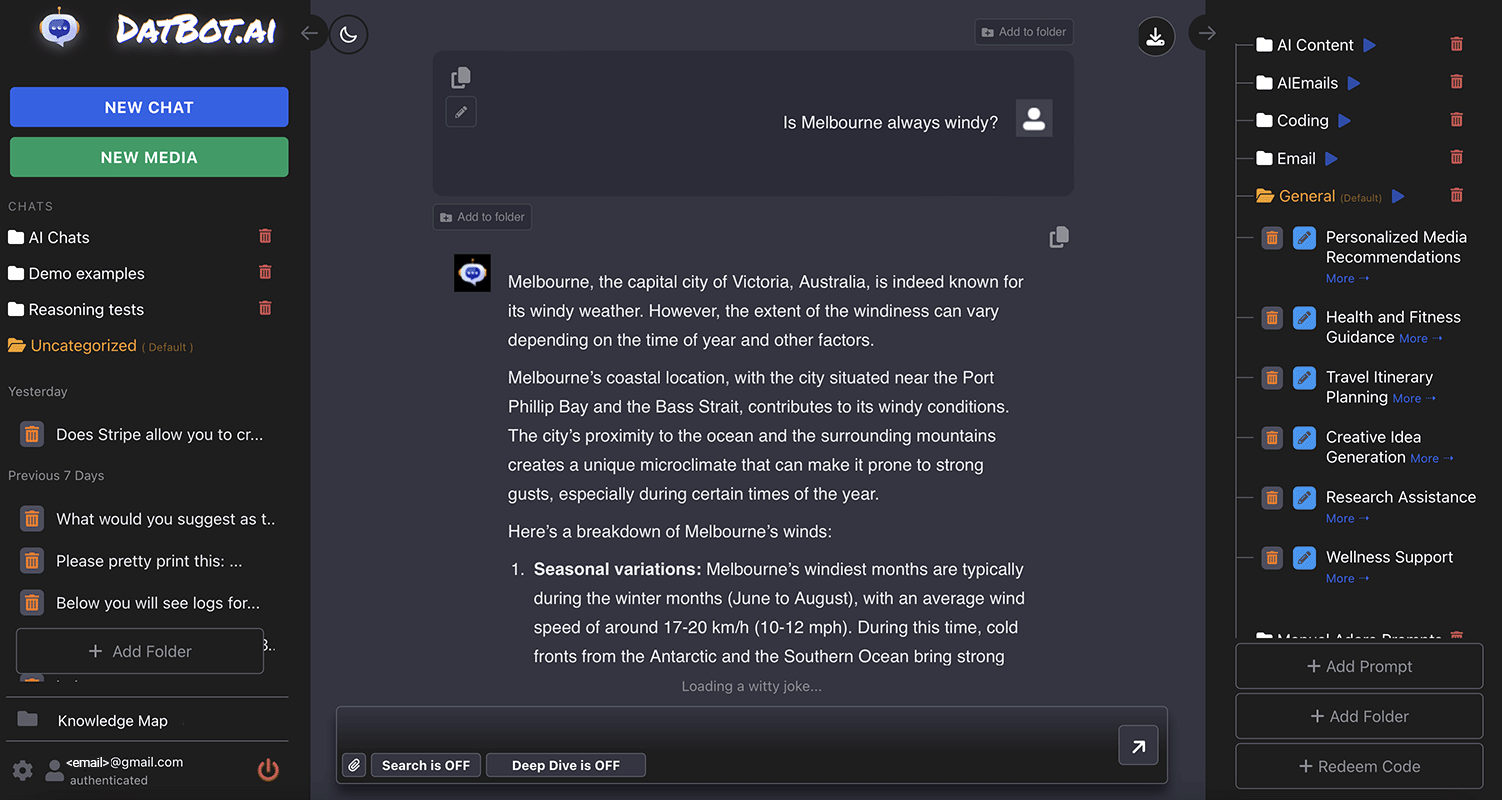
Was ist eine Workflow-Engine?
Datbot ist eine neue Generation von Chat-Oberfläche, optimiert für echte, wiederholbare Ergebnisse. Aufgebaut auf dynamischen verketteten Workflows und unserer ‘Wissenskarten’-Technologie, um Ihnen Zeit zu sparen.
Das Chat-Eingabefeld
Hier können Sie mit DatBot und jedem unserer Modelle chatten. Wenn Sie eine Website scrapen und diese Informationen einbeziehen möchten, tippen Sie einfach “@https://website.com” und Sie erhalten automatisch die neuesten Informationen von dieser Website.
Möchten Sie anpassen, wie Ihre KI antwortet? Schauen Sie sich unseren Leitfaden zu DatBots Einstellungen an, um mehr über Temperatur, Modelle und die anderen Anpassungen zu erfahren, die wir anbieten.
Der Chat-Nachrichtenbereich
Hier erscheinen die Antworten des Modells sowie Ihre Nachrichten. Er befindet sich direkt über dem Chat-Eingabefeld.
Die Chat-Liste
Hier können Sie den Verlauf Ihrer Chats sehen. Sie können diese Chats organisieren, indem Sie auf den Button ‘Ordner hinzufügen’ klicken, und dann können Sie Chats per Drag & Drop in diesen Ordner ziehen.
Profi-Tipp: Alle Einstellungsänderungen, die Sie vornehmen (wie Modelle wechseln oder erweitertes Reasoning aktivieren), werden sofort auf alle Ihre Chats für zukünftige Nachrichten angewendet, bis Sie sie wieder ändern. Erfahren Sie hier mehr über die verfügbaren Einstellungen.
Die Aktionsliste
Hier passiert viel von der Magie von DatBot. Sie können Aktionen hinzufügen, sie in Workflows organisieren und sogar alle Aktionen eines Workflows nahtlos nacheinander ausführen. Erfahren Sie mehr über Workflows in unserem Aktions-Workflows-Leitfaden.
Wie bearbeite ich eine Nachricht?
Sie bearbeiten eine Nachricht, indem Sie auf das Stift-Symbol in einer bestimmten Nachricht klicken. Dies öffnet diese Nachricht zur Bearbeitung. Drücken Sie einfach Enter, wenn Sie bereit zum Senden sind, und DatBot wird die Nachricht transparent für Sie versionieren. Sie sehen die Versionsnummern unten erscheinen und können auf die Pfeile links und rechts klicken, um zwischen Versionen zu navigieren und jeden Chat dort fortzusetzen, wo Sie aufgehört haben.
Wie füge ich eine Aktion hinzu?
Sie fügen eine Aktion hinzu, indem Sie auf den Button ‘Aktion hinzufügen’ unten rechts auf dem Bildschirm klicken. Dies öffnet einen Aktionseditor, in dem Sie Ihre Aktion benennen, Ihren Aktionsinhalt hinzufügen, sie einem Workflow hinzufügen und dann auf ‘Speichern’ klicken können, um sie zu speichern. Sie können diese Aktionen in der Aktionsliste verschieben, um sie innerhalb dieses Workflows zu ordnen, oder woanders hin, wenn Sie sich entscheiden, sie später zu verschieben. Klicken Sie mit der rechten Maustaste auf eine Aktion, um sie zu bearbeiten oder zu löschen. Erfahren Sie mehr über das Erstellen und Verwalten von Aktionen in unserem Aktions-Engineering-Leitfaden.
Okay, aber wie füge ich einen Workflow hinzu?
Sie fügen einen Workflow hinzu, indem Sie auf den Button ‘Workflow hinzufügen’ unten rechts auf dem Bildschirm klicken. Dies öffnet einen einfachen Workflow-Editor, in dem Sie Ihren Workflow benennen und dann auf ‘Speichern’ klicken können, um ihn zu speichern. Sie werden immer alphabetisch organisiert. Klicken Sie mit der rechten Maustaste auf einen Workflow, um ihn zu bearbeiten oder zu löschen.
Wie mache ich die Automatisierung mit einem Workflow?
Sie können alle Aktionen in einem Workflow ausführen, indem Sie auf den ‘Play’-Button des Workflows klicken. Dies wird alle Aktionen des Workflows ausführen, die Sie sehen können, wie sie in der Hauptoberfläche eingehen, mit einem freundlichen Zähler, um zu verfolgen, wo Sie im Workflow sind. Erfahren Sie mehr in unserem Aktions-Workflows-Leitfaden.
Wie füge ich einen anderen Benutzer oder mehr Credits zu meinem Konto hinzu?
Müssen Sie Teammitglieder hinzufügen oder mehr Credits bekommen? Schauen Sie sich unseren Team-Plan-Leitfaden für Schritt-für-Schritt-Anleitungen zur Kontoverwaltung, zum Hinzufügen von Teammitgliedern und zum Verständnis, wie Credits für Teams funktionieren.
Kann ich meine Chats herunterladen oder exportieren?
Ja! Laden Sie jeden Chat herunter, indem Sie auf den Download-Button oben rechts im Chat-Fenster klicken. Es ist ein runder Button mit einem Pfeil nach unten. Er wird als CSV-Datei heruntergeladen, was praktisch ist, damit Sie einfach nur die Assistenten-Nachrichten oder den gesamten Chat kopieren können.
Hinweis: Dieser Download holt Ihren gesamten Chat für die spezifische aktive Version - das bedeutet, wenn Sie viele Nachrichten im Chat bearbeitet haben, wird er das holen, was gerade auf Ihrem Bildschirm zu diesem Zeitpunkt live ist. Eine kleine Nuance, aber wichtig zu wissen.
Extras - System-Prompt
Sie gelangen hierhin, indem Sie auf das Personen-Symbol neben dem Zahnrad unten links auf dem Bildschirm klicken.
Hier können Sie Ihre KI wirklich personalisieren. Denken Sie an den System-Prompt als “Persönlichkeitseinstellungen” für Ihre KI - wie ihr eine Stellenbeschreibung zu geben oder ihr zu sagen, wie sie sich verhalten soll.
Möchten Sie, dass Ihre KI wie ein Pirat spricht? Vielleicht müssen Sie sie super professionell für Kundenarbeit haben? Schauen Sie sich unseren Persönlichkeitseinstellungen-Leitfaden für die lustigen Sachen an.
Aber warten Sie, es gibt noch mehr! (Wollte ich schon immer sagen) Der System-Prompt, auf derselben Seite wie der Ton (Persönlichkeitseinstellungen), ist auch der Ort, an dem Sie der KI genau sagen können, wie sie denken und antworten soll. Möchten Sie, dass die KI immer Quellen angibt? Immer Schritt für Schritt denkt? Ihnen immer drei Optionen gibt? In Ihrem genauen Stil schreibt, indem Sie ihr Beispiele Ihrer Schreibweise geben? So machen Sie es.
Profi-Tipp: Wie alle unsere Einstellungen werden alle Änderungen, die Sie hier vornehmen, sofort auf alle Ihre zukünftigen Nachrichten angewendet, bis Sie sie wieder ändern.



