
Che cos’è un motore di flussi di lavoro?
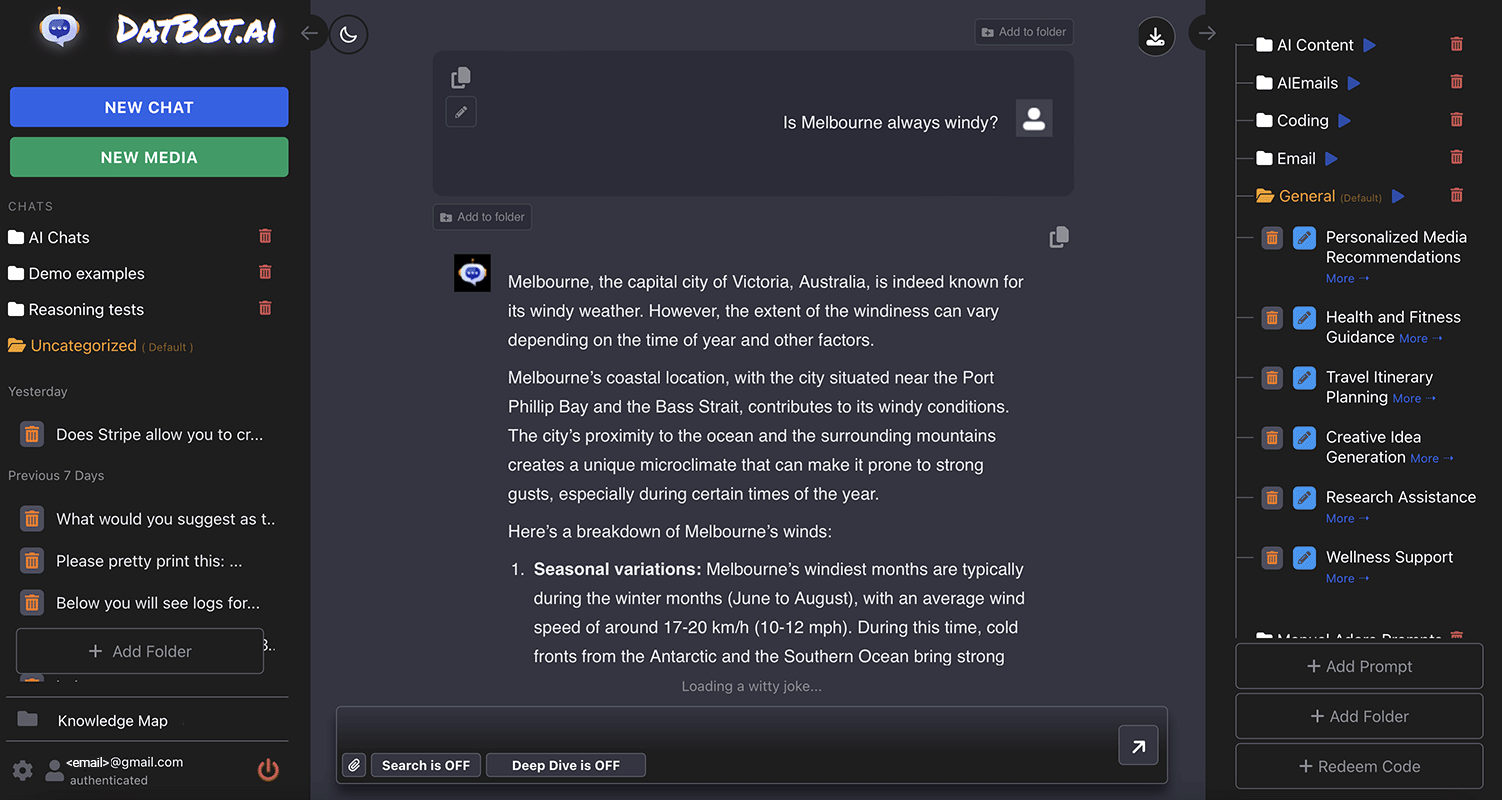
DatBot è una nuova generazione di interfaccia chat, ottimizzata per risultati reali e ripetibili. Si basa su flussi di lavoro dinamici concatenati e sulla nostra tecnologia di ‘knowledge map’ per farti risparmiare tempo.
La casella di input della chat
Qui puoi chattare con DatBot e con tutti i nostri modelli. Se vuoi estrarre informazioni da un sito e includerle, ti basta digitare “@https://website.com” e otterrai automaticamente le informazioni più recenti da quel sito.
Vuoi ritoccare il modo in cui risponde la tua IA? Dai un’occhiata alla nostra guida alle impostazioni di DatBot per capire temperatura, modelli e le altre personalizzazioni che offriamo.
Il riquadro dei messaggi della chat
Qui appariranno le risposte del modello, insieme ai tuoi messaggi in uscita. È direttamente sopra la casella di input della chat.
L’elenco delle chat
Qui puoi vedere la cronologia delle tue chat. Puoi organizzarle facendo clic sul pulsante ‘Add Folder’, poi puoi trascinare e rilasciare le chat dentro quella cartella.
Consiglio da pro: qualsiasi modifica alle impostazioni che fai (come cambiare modello o abilitare l’enhanced reasoning) si applica istantaneamente a tutte le tue chat per qualsiasi messaggio futuro, finché non la cambi di nuovo. Scopri di più sulle impostazioni disponibili qui.
L’elenco delle azioni
Qui succede molta della magia di DatBot. Puoi aggiungere azioni, organizzarle in flussi di lavoro e persino eseguire senza interruzioni tutto il flusso di lavoro, azione dopo azione. Scopri di più sui flussi di lavoro nella nostra guida ai flussi di lavoro delle azioni.
Come modifico un messaggio?
Modifichi un messaggio facendo clic sull’icona a forma di matita in un messaggio qualsiasi. Questo apre quel messaggio per le modifiche. Premi Invio quando sei pronto a inviare e DatBot versionerà il messaggio in modo trasparente. Vedrai comparire i numeri di versione in basso e potrai fare clic sulle frecce a sinistra e a destra per navigare tra le versioni, continuando qualsiasi chat da dove l’avevi lasciata.
Come aggiungo un’azione?
Aggiungi un’azione facendo clic sul pulsante ‘Add Action’ in basso a destra dello schermo. Si aprirà un editor di azioni, dove puoi dare un nome all’azione, aggiungerne il contenuto, inserirla in un flusso di lavoro e poi fare clic su ‘Save’ per salvarla. Puoi trascinare queste azioni nell’elenco delle azioni per ordinarle all’interno di quel flusso di lavoro, o altrove se decidi di spostarle in seguito. Fai clic con il tasto destro su un’azione per modificarla o eliminarla. Scopri di più su come creare e gestire le azioni nella nostra guida all’Action Engineering.
Ok, ma come aggiungo un flusso di lavoro?
Aggiungi un flusso di lavoro facendo clic sul pulsante ‘Add Workflow’ in basso a destra dello schermo. Si aprirà un semplice editor di flussi di lavoro, dove puoi dare un nome al flusso di lavoro e poi fare clic su ‘Save’ per salvarlo. Sono sempre organizzati in ordine alfabetico. Fai clic con il tasto destro su un flusso di lavoro per modificarlo o eliminarlo.
Come faccio l’automazione con un flusso di lavoro?
Puoi eseguire tutte le azioni in un flusso di lavoro facendo clic sul pulsante ‘play’ del flusso di lavoro. Questo eseguirà l’intero insieme di azioni del flusso di lavoro, che vedrai arrivare nell’interfaccia principale, con un contatore amichevole per tenere traccia di dove sei nel flusso di lavoro. Scopri di più nella nostra guida ai flussi di lavoro delle azioni.
Come aggiungo un altro utente o più crediti al mio account?
Devi aggiungere membri del team o ottenere più crediti? Dai un’occhiata alla nostra guida al piano team per istruzioni passo passo su come gestire il tuo account, aggiungere membri del team e capire come funzionano i crediti per i team.
Posso scaricare o esportare le mie chat?
Sì! Scarica qualsiasi chat facendo clic sul pulsante di download nell’angolo in alto a destra della finestra della chat. È un pulsante rotondo con una freccia verso il basso. Scarica un file CSV, che è comodo perché puoi copiare facilmente solo i messaggi dell’assistente oppure l’intera chat.
Nota: questo download prende l’intera chat per la versione specifica attiva — il che significa che, se hai modificato un sacco di messaggi nella chat, scaricherà ciò che in quel momento è effettivamente live sullo schermo. È una sfumatura, ma importante saperlo.
Extra - Prompt di sistema
Ci arrivi facendo clic sull’icona Person accanto all’ingranaggio in basso a sinistra dello schermo.
Qui è dove puoi davvero personalizzare la tua IA. Pensa al prompt di sistema come alle “impostazioni della personalità” della tua IA: come darle una descrizione del ruolo o dirle come comportarsi.
Vuoi che la tua IA parli come un pirata? O magari ti serve super professionale per il lavoro con i clienti? Dai un’occhiata alla nostra guida alle impostazioni della personalità per le cose divertenti.
Ma aspetta, c’è di più! (Lo volevo dire da sempre) Il prompt di sistema, nella stessa pagina del tono (impostazioni della personalità), è anche il posto in cui puoi dire all’IA esattamente come vuoi che pensi e risponda. Vuoi che l’IA includa sempre le fonti? Che ragioni sempre passo dopo passo? Che ti dia sempre tre opzioni? Che scriva nel tuo stile esatto, dandole esempi della tua scrittura? È così che si fa.
Consiglio da pro: come tutte le nostre impostazioni, qualsiasi modifica che fai qui si applica istantaneamente a tutti i tuoi messaggi futuri finché non la cambi di nuovo.



