
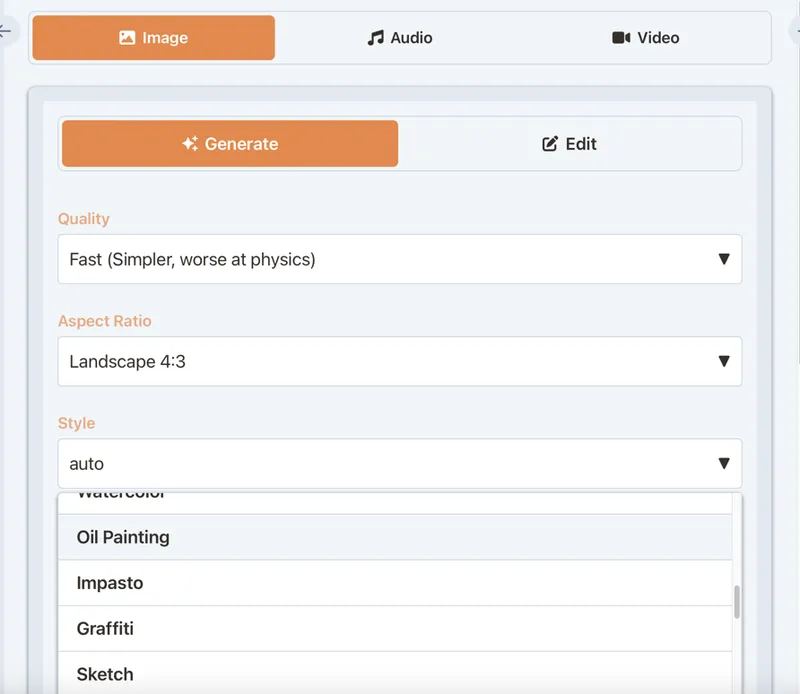
La generación de imágenes es genial. Pero a veces ya tienes una imagen y solo necesitas arreglar o cambiar algo.
Ahí es donde entran los modos de edición. DatBot tiene 10 de ellos.
Cómo Acceder al Modo de Edición
- Ve a Media → Imágenes
- Cambia de “Generar” a la pestaña “Editar”
- Sube tu imagen
- Elige un tipo de edición
- Agrega instrucciones si es necesario
- Genera
Ahora veamos cada modo.
1. Ninguno (Ediciones Generales)
Qué hace: Aplica las instrucciones que des. Sin transformación específica—solo sigue tu prompt.
Usar cuando: Tu edición no encaja en las otras categorías.
Ejemplo de prompt: “Agrega un atardecer en el fondo” o “Ponle un sombrero de fiesta al perro”
2. Mejorar
Qué hace: Mejora la calidad general de la imagen. Afina detalles, mejora colores, reduce ruido.
Usar cuando: Tu imagen se ve un poco suave o de baja calidad.
Ejemplo: Fotos de teléfono que podrían usar algo de pulido.
Nota: Funciona con una imagen a la vez.
3. Ampliar
Qué hace: Aumenta la resolución. Hace imágenes pequeñas más grandes sin convertirlas en desastres borrosos.
Opciones: Aumento de tamaño 2x o 4x.
Usar cuando: Tienes una imagen pequeña que necesita ser más grande.
Ejemplo: Esa miniatura de 400px necesita ser una imagen hero de 1600px.
Nota: Funciona con una imagen a la vez.
4. Colorear
Qué hace: Agrega color realista a fotos en blanco y negro.
Usar cuando: Tienes fotos antiguas en B&N que quieres en color.
Ejemplo: La foto de boda de la abuela de los años 50.
Nota: Funciona con una imagen a la vez. La IA adivina colores basándose en el contexto—los resultados varían.
5. Restaurar
Qué hace: Repara fotos antiguas, dañadas o degradadas. Elimina rayones, repara rasgaduras, arregla decoloración.
Usar cuando: Tienes fotos vintage o dañadas.
Ejemplo: Esa foto familiar manchada de agua de los años 80.
Nota: Funciona con una imagen a la vez. Daños mayores pueden necesitar múltiples pasadas.
6. Eliminar Fondo
Qué hace: Recorta el sujeto y elimina el fondo. Lo hace transparente.
Usar cuando: Necesitas un sujeto aislado para usar en otro lugar.
Ejemplo: Fotos de productos para tu sitio web, fotos de perfil.
Salida: PNG con transparencia.
7. Eliminar Objeto
Qué hace: Borra algo de la imagen y rellena el espacio naturalmente.
Usar cuando: Hay algo en la imagen que no quieres.
Ejemplo de prompt: “Elimina a la persona con la camisa roja” o “Elimina el bote de basura de la izquierda”
Consejo: Sé específico sobre qué eliminar. “Elimina el desorden” es muy vago.
8. Reemplazar Fondo
Qué hace: Mantiene el sujeto, reemplaza todo lo que está detrás.
Usar cuando: Buen sujeto, mal fondo.
Ejemplo de prompt: “Reemplaza el fondo con una oficina profesional” o “Ponlos en una playa al atardecer”
Consejo: Describe el nuevo fondo en detalle.
9. Arreglar Iluminación
Qué hace: Corrige problemas de iluminación. Aclara áreas oscuras, atenúa zonas sobreexpuestas, equilibra la exposición general.
Usar cuando: Buena foto, mala iluminación.
Ejemplo: Fotos interiores muy oscuras, fotos exteriores con sombras duras.
10. Estilizar
Qué hace: Aplica un estilo artístico a tu imagen. Puede hacer que las fotos parezcan pinturas, caricaturas, etc.
Usar cuando: Quieres transformar la estética.
Ejemplo de prompt: “Haz que esto parezca una pintura de acuarela” o “Convierte a estilo anime”
Consejo: Combina con un preset de estilo para más control.
Referencia Rápida
| Modo | Mejor Para | ¿Solo Una Imagen? |
|---|---|---|
| Ninguno | Ediciones personalizadas | No |
| Mejorar | Mejora de calidad | Sí |
| Ampliar | Hacer imágenes más grandes | Sí |
| Colorear | B&N a color | Sí |
| Restaurar | Reparar fotos antiguas/dañadas | Sí |
| Eliminar Fondo | Aislar sujetos | No |
| Eliminar Objeto | Borrar cosas no deseadas | No |
| Reemplazar Fondo | Nuevos fondos | No |
| Arreglar Iluminación | Correcciones de exposición/iluminación | No |
| Estilizar | Transformaciones artísticas | No |
Consejos
- La calidad importa para ediciones. Configuraciones de mayor calidad dan mejores resultados de edición.
- Sé específico. Prompts vagos dan resultados vagos.
- Combina modos. Restaura una foto antigua, luego coloréala, luego mejórala.
- El original está seguro. Las ediciones crean nuevas imágenes. Tu original permanece intacto.
- Los créditos varían. Ediciones más complejas usan más créditos.
Problemas Comunes
| Problema | Solución |
|---|---|
| La edición se ve mal | Agrega más detalle a tu prompt |
| La ampliación se ve borrosa | Prueba 2x en lugar de 4x, o usa Mejorar primero |
| La eliminación de fondo tiene bordes ásperos | Usa configuración de mayor calidad |
| Colorear se ve irreal | Es la IA adivinando—algunas imágenes funcionan mejor que otras |
| La eliminación de objetos dejó artefactos | Sé más específico sobre qué eliminar |
Ese es el kit completo de herramientas de edición. Deja de conformarte con fotos “suficientemente buenas”.



