
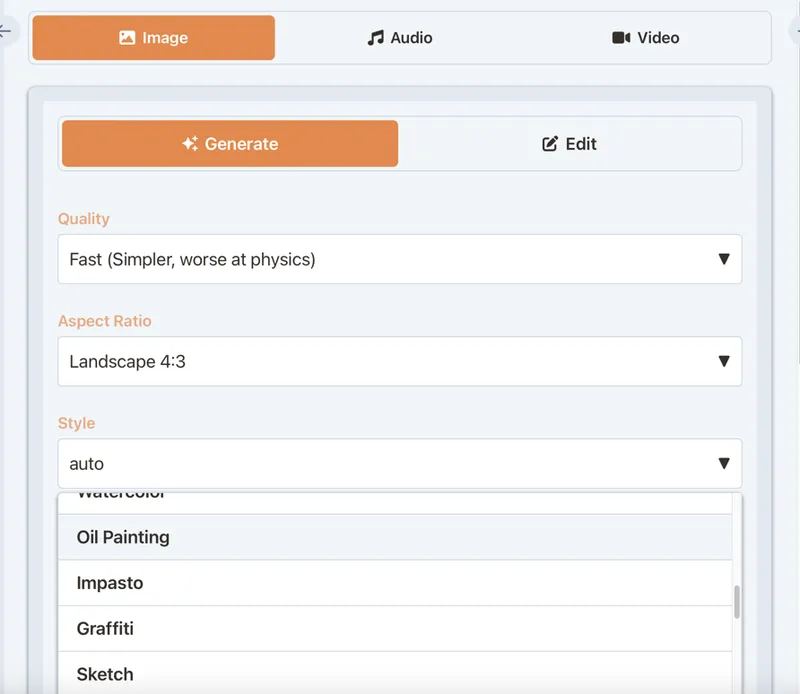
La génération d’images c’est cool. Mais parfois vous avez déjà une image et vous avez juste besoin de corriger ou changer quelque chose.
C’est là que les modes d’édition entrent en jeu. DatBot en a 10.
Comment Accéder au Mode Édition
- Allez dans Médias → Images
- Passez de “Générer” à l’onglet “Éditer”
- Téléchargez votre image
- Choisissez un type d’édition
- Ajoutez des instructions si nécessaire
- Générer
Passons maintenant en revue chaque mode.
1. Aucun (Éditions Générales)
Ce que ça fait : Applique les instructions que vous donnez. Pas de transformation spécifique—suit simplement votre prompt.
À utiliser quand : Votre édition ne rentre pas dans les autres catégories.
Exemple de prompt : “Ajouter un coucher de soleil en arrière-plan” ou “Mettre un chapeau de fête sur le chien”
2. Améliorer
Ce que ça fait : Améliore la qualité globale de l’image. Affine les détails, améliore les couleurs, réduit le bruit.
À utiliser quand : Votre image a l’air un peu floue ou de mauvaise qualité.
Exemple : Photos de téléphone qui auraient besoin d’un peu de polish.
Note : Fonctionne avec une image à la fois.
3. Agrandir
Ce que ça fait : Augmente la résolution. Rend les petites images plus grandes sans les transformer en bouillie floue.
Options : Augmentation de taille 2x ou 4x.
À utiliser quand : Vous avez une petite image qui doit être plus grande.
Exemple : Cette miniature de 400px doit devenir une image hero de 1600px.
Note : Fonctionne avec une image à la fois.
4. Coloriser
Ce que ça fait : Ajoute des couleurs réalistes aux photos en noir et blanc.
À utiliser quand : Vous avez de vieilles photos N&B que vous voulez en couleur.
Exemple : La photo de mariage de mamie des années 50.
Note : Fonctionne avec une image à la fois. L’IA devine les couleurs selon le contexte—les résultats varient.
5. Restaurer
Ce que ça fait : Répare les photos anciennes, endommagées ou dégradées. Supprime les rayures, répare les déchirures, corrige la décoloration.
À utiliser quand : Vous avez des photos vintage ou endommagées.
Exemple : Cette photo de famille tachée d’eau des années 80.
Note : Fonctionne avec une image à la fois. Les dommages majeurs peuvent nécessiter plusieurs passes.
6. Supprimer l’Arrière-plan
Ce que ça fait : Découpe le sujet et supprime l’arrière-plan. Le rend transparent.
À utiliser quand : Vous avez besoin d’un sujet isolé à utiliser ailleurs.
Exemple : Photos de produits pour votre site web, photos de profil.
Sortie : PNG avec transparence.
7. Supprimer un Objet
Ce que ça fait : Efface quelque chose de l’image et remplit l’espace naturellement.
À utiliser quand : Il y a quelque chose dans l’image que vous ne voulez pas.
Exemple de prompt : “Supprimer la personne en chemise rouge” ou “Supprimer la poubelle à gauche”
Conseil : Soyez spécifique sur ce qu’il faut supprimer. “Supprimer le désordre” est trop vague.
8. Remplacer l’Arrière-plan
Ce que ça fait : Garde le sujet, remplace tout ce qui est derrière.
À utiliser quand : Bon sujet, mauvais arrière-plan.
Exemple de prompt : “Remplacer l’arrière-plan par un bureau professionnel” ou “Les mettre sur une plage au coucher du soleil”
Conseil : Décrivez le nouvel arrière-plan en détail.
9. Corriger l’Éclairage
Ce que ça fait : Corrige les problèmes d’éclairage. Éclaircit les zones sombres, atténue les zones surexposées, équilibre l’exposition globale.
À utiliser quand : Bonne photo, mauvais éclairage.
Exemple : Photos d’intérieur trop sombres, photos d’extérieur avec des ombres dures.
10. Styliser
Ce que ça fait : Applique un style artistique à votre image. Peut faire ressembler les photos à des peintures, dessins animés, etc.
À utiliser quand : Vous voulez transformer l’esthétique.
Exemple de prompt : “Faire ressembler ça à une peinture aquarelle” ou “Convertir en style anime”
Conseil : Combinez avec un preset de style pour plus de contrôle.
Référence Rapide
| Mode | Idéal Pour | Une Seule Image ? |
|---|---|---|
| Aucun | Éditions personnalisées | Non |
| Améliorer | Amélioration de qualité | Oui |
| Agrandir | Rendre les images plus grandes | Oui |
| Coloriser | N&B vers couleur | Oui |
| Restaurer | Réparer photos anciennes/endommagées | Oui |
| Supprimer Arrière-plan | Isoler des sujets | Non |
| Supprimer Objet | Effacer des choses indésirables | Non |
| Remplacer Arrière-plan | Nouveaux arrière-plans | Non |
| Corriger Éclairage | Corrections d’exposition/éclairage | Non |
| Styliser | Transformations artistiques | Non |
Conseils
- La qualité compte pour les éditions. Des paramètres de qualité plus élevés donnent de meilleurs résultats d’édition.
- Soyez spécifique. Des prompts vagues donnent des résultats vagues.
- Combinez les modes. Restaurez une vieille photo, puis colorisez-la, puis améliorez-la.
- L’original est sûr. Les éditions créent de nouvelles images. Votre original reste intact.
- Les crédits varient. Des éditions plus complexes utilisent plus de crédits.
Problèmes Courants
| Problème | Solution |
|---|---|
| L’édition a l’air bizarre | Ajoutez plus de détails à votre prompt |
| L’agrandissement semble flou | Essayez 2x au lieu de 4x, ou utilisez Améliorer d’abord |
| La suppression d’arrière-plan a des bords rugueux | Utilisez un paramètre de qualité plus élevé |
| La colorisation semble irréaliste | C’est l’IA qui devine—certaines images fonctionnent mieux que d’autres |
| La suppression d’objet a laissé des artefacts | Soyez plus spécifique sur ce qu’il faut supprimer |
Voilà la boîte à outils d’édition complète. Arrêtez de vous contenter de photos “assez bonnes”.



