
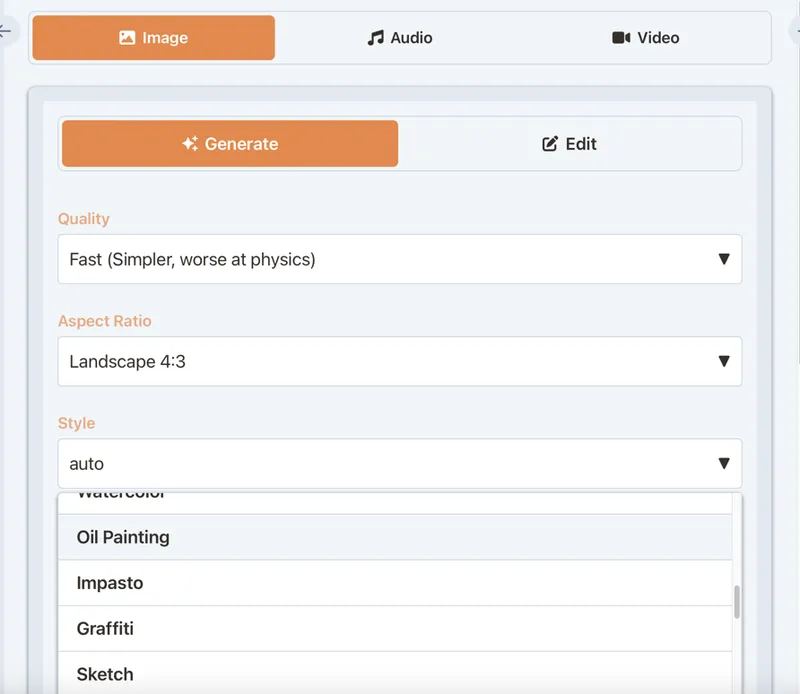
Bildgenerierung ist cool. Aber manchmal haben Sie bereits ein Bild und müssen nur etwas korrigieren oder ändern.
Hier kommen die Bearbeitungsmodi ins Spiel. DatBot hat 10 davon.
So Greifen Sie auf den Bearbeitungsmodus Zu
- Gehen Sie zu Medien → Bilder
- Wechseln Sie von “Generieren” zur “Bearbeiten”-Registerkarte
- Laden Sie Ihr Bild hoch
- Wählen Sie einen Bearbeitungstyp
- Fügen Sie bei Bedarf Anweisungen hinzu
- Generieren
Gehen wir nun jeden Modus durch.
1. Keine (Allgemeine Bearbeitungen)
Was es macht: Wendet alle Anweisungen an, die Sie geben. Keine spezifische Transformation—folgt einfach Ihrem Prompt.
Verwenden wenn: Ihre Bearbeitung nicht in die anderen Kategorien passt.
Beispiel-Prompt: “Füge einen Sonnenuntergang im Hintergrund hinzu” oder “Setze dem Hund einen Partyhut auf”
2. Verbessern
Was es macht: Verbessert die allgemeine Bildqualität. Schärft Details, verbessert Farben, reduziert Rauschen.
Verwenden wenn: Ihr Bild etwas weich oder von geringer Qualität aussieht.
Beispiel: Handyfotos, die etwas Politur gebrauchen könnten.
Hinweis: Funktioniert mit einem Bild gleichzeitig.
3. Hochskalieren
Was es macht: Erhöht die Auflösung. Macht kleine Bilder größer, ohne sie in unscharfe Matsche zu verwandeln.
Optionen: 2x oder 4x Größenerhöhung.
Verwenden wenn: Sie ein kleines Bild haben, das größer werden muss.
Beispiel: Dieses 400px-Thumbnail muss ein 1600px-Hero-Bild werden.
Hinweis: Funktioniert mit einem Bild gleichzeitig.
4. Kolorieren
Was es macht: Fügt Schwarz-Weiß-Fotos realistische Farbe hinzu.
Verwenden wenn: Sie alte S/W-Fotos in Farbe haben möchten.
Beispiel: Omas Hochzeitsfoto aus den 1950ern.
Hinweis: Funktioniert mit einem Bild gleichzeitig. Die KI errät Farben basierend auf dem Kontext—Ergebnisse variieren.
5. Restaurieren
Was es macht: Repariert alte, beschädigte oder degradierte Fotos. Entfernt Kratzer, repariert Risse, behebt Verblassung.
Verwenden wenn: Sie Vintage- oder beschädigte Fotos haben.
Beispiel: Dieses wasserfleckige Familienfoto aus den 80ern.
Hinweis: Funktioniert mit einem Bild gleichzeitig. Größere Schäden benötigen möglicherweise mehrere Durchgänge.
6. Hintergrund Entfernen
Was es macht: Schneidet das Motiv aus und entfernt den Hintergrund. Macht ihn transparent.
Verwenden wenn: Sie ein isoliertes Motiv für anderswo brauchen.
Beispiel: Produktfotos für Ihre Website, Profilbilder.
Ausgabe: PNG mit Transparenz.
7. Objekt Entfernen
Was es macht: Löscht etwas aus dem Bild und füllt den Raum natürlich.
Verwenden wenn: Es etwas im Bild gibt, das Sie nicht wollen.
Beispiel-Prompt: “Entferne die Person im roten Hemd” oder “Entferne den Mülleimer links”
Tipp: Seien Sie spezifisch, was entfernt werden soll. “Entferne das Durcheinander” ist zu vage.
8. Hintergrund Ersetzen
Was es macht: Behält das Motiv, ersetzt alles dahinter.
Verwenden wenn: Gutes Motiv, schlechter Hintergrund.
Beispiel-Prompt: “Ersetze den Hintergrund durch ein professionelles Büro” oder “Setze sie an einen Strand bei Sonnenuntergang”
Tipp: Beschreiben Sie den neuen Hintergrund im Detail.
9. Beleuchtung Korrigieren
Was es macht: Korrigiert Beleuchtungsprobleme. Hellt dunkle Bereiche auf, dämpft überbelichtete Stellen, balanciert die Gesamtbelichtung.
Verwenden wenn: Gutes Foto, schlechte Beleuchtung.
Beispiel: Innenaufnahmen, die zu dunkel sind, Außenaufnahmen mit harten Schatten.
10. Stilisieren
Was es macht: Wendet einen künstlerischen Stil auf Ihr Bild an. Kann Fotos wie Gemälde, Cartoons usw. aussehen lassen.
Verwenden wenn: Sie die Ästhetik transformieren möchten.
Beispiel-Prompt: “Lass das wie ein Aquarellgemälde aussehen” oder “Konvertiere zu Anime-Stil”
Tipp: Kombinieren Sie mit einem Stil-Preset für mehr Kontrolle.
Schnellreferenz
| Modus | Am Besten Für | Nur Ein Bild? |
|---|---|---|
| Keine | Benutzerdefinierte Bearbeitungen | Nein |
| Verbessern | Qualitätsverbesserung | Ja |
| Hochskalieren | Bilder größer machen | Ja |
| Kolorieren | S/W zu Farbe | Ja |
| Restaurieren | Alte/beschädigte Fotos reparieren | Ja |
| Hintergrund Entfernen | Motive isolieren | Nein |
| Objekt Entfernen | Unerwünschte Dinge löschen | Nein |
| Hintergrund Ersetzen | Neue Hintergründe | Nein |
| Beleuchtung Korrigieren | Belichtungs-/Beleuchtungskorrekturen | Nein |
| Stilisieren | Künstlerische Transformationen | Nein |
Tipps
- Qualität zählt bei Bearbeitungen. Höhere Qualitätseinstellungen geben bessere Bearbeitungsergebnisse.
- Seien Sie spezifisch. Vage Prompts geben vage Ergebnisse.
- Kombinieren Sie Modi. Restaurieren Sie ein altes Foto, dann kolorieren Sie es, dann verbessern Sie es.
- Das Original ist sicher. Bearbeitungen erstellen neue Bilder. Ihr Original bleibt unberührt.
- Credits variieren. Komplexere Bearbeitungen verbrauchen mehr Credits.
Häufige Probleme
| Problem | Lösung |
|---|---|
| Bearbeitung sieht falsch aus | Fügen Sie mehr Details zu Ihrem Prompt hinzu |
| Hochskalierung sieht unscharf aus | Probieren Sie 2x statt 4x, oder verwenden Sie erst Verbessern |
| Hintergrundentfernung hat raue Kanten | Verwenden Sie höhere Qualitätseinstellung |
| Kolorierung sieht unrealistisch aus | Die KI rät—manche Bilder funktionieren besser als andere |
| Objektentfernung hinterließ Artefakte | Seien Sie spezifischer, was entfernt werden soll |
Das ist das vollständige Bearbeitungs-Toolkit. Geben Sie sich nicht mehr mit “gut genug”-Fotos zufrieden.



