
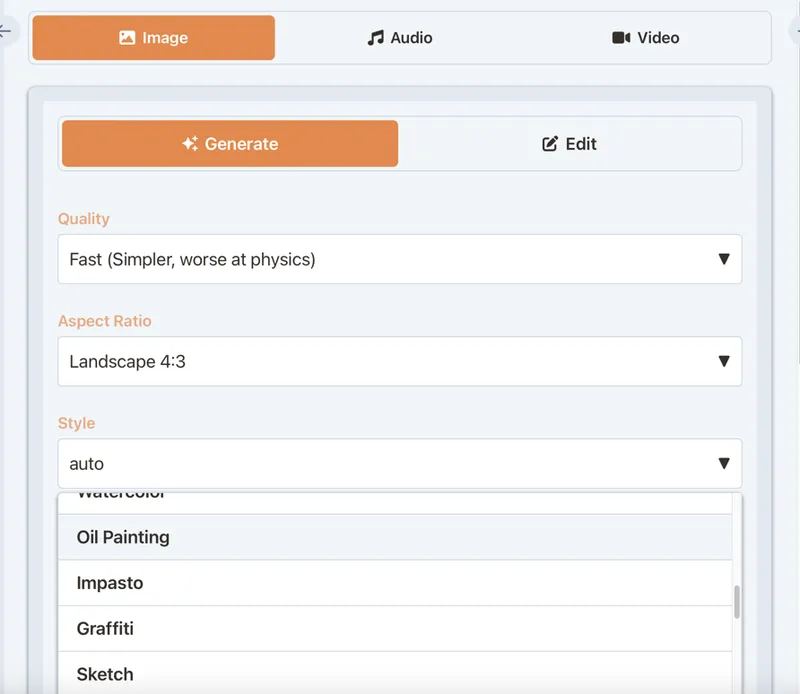
Geração de imagens é legal. Mas às vezes você já tem uma imagem e só precisa corrigir ou mudar algo.
É aí que entram os modos de edição. O DatBot tem 10 deles.
Como Acessar o Modo de Edição
- Vá para Mídia → Imagens
- Mude de “Gerar” para a aba “Editar”
- Faça upload da sua imagem
- Escolha um tipo de edição
- Adicione instruções se necessário
- Gerar
Agora vamos ver cada modo.
1. Nenhum (Edições Gerais)
O que faz: Aplica qualquer instrução que você der. Sem transformação específica—apenas segue seu prompt.
Usar quando: Sua edição não se encaixa nas outras categorias.
Exemplo de prompt: “Adicione um pôr do sol no fundo” ou “Coloque um chapéu de festa no cachorro”
2. Aprimorar
O que faz: Melhora a qualidade geral da imagem. Aguça detalhes, melhora cores, reduz ruído.
Usar quando: Sua imagem parece um pouco suave ou de baixa qualidade.
Exemplo: Fotos de celular que precisam de um polimento.
Nota: Funciona com uma imagem por vez.
3. Aumentar Escala
O que faz: Aumenta a resolução. Torna imagens pequenas maiores sem transformá-las em borrões.
Opções: Aumento de 2x ou 4x.
Usar quando: Você tem uma imagem pequena que precisa ser maior.
Exemplo: Aquela miniatura de 400px precisa ser uma imagem hero de 1600px.
Nota: Funciona com uma imagem por vez.
4. Colorir
O que faz: Adiciona cor realista a fotos em preto e branco.
Usar quando: Você tem fotos antigas em P&B que quer em cores.
Exemplo: A foto de casamento da vovó dos anos 50.
Nota: Funciona com uma imagem por vez. A IA adivinha cores baseada no contexto—resultados variam.
5. Restaurar
O que faz: Corrige fotos antigas, danificadas ou degradadas. Remove arranhões, repara rasgos, corrige desbotamento.
Usar quando: Você tem fotos vintage ou danificadas.
Exemplo: Aquela foto de família manchada de água dos anos 80.
Nota: Funciona com uma imagem por vez. Danos maiores podem precisar de múltiplas passadas.
6. Remover Fundo
O que faz: Recorta o sujeito e remove o fundo. Torna transparente.
Usar quando: Você precisa de um sujeito isolado para usar em outro lugar.
Exemplo: Fotos de produtos para seu site, fotos de perfil.
Saída: PNG com transparência.
7. Remover Objeto
O que faz: Apaga algo da imagem e preenche o espaço naturalmente.
Usar quando: Há algo na imagem que você não quer.
Exemplo de prompt: “Remova a pessoa de camisa vermelha” ou “Remova a lixeira à esquerda”
Dica: Seja específico sobre o que remover. “Remova a bagunça” é muito vago.
8. Substituir Fundo
O que faz: Mantém o sujeito, substitui tudo atrás dele.
Usar quando: Bom sujeito, fundo ruim.
Exemplo de prompt: “Substitua o fundo por um escritório profissional” ou “Coloque-os em uma praia ao pôr do sol”
Dica: Descreva o novo fundo em detalhes.
9. Corrigir Iluminação
O que faz: Corrige problemas de iluminação. Clareia áreas escuras, atenua pontos superexpostos, equilibra a exposição geral.
Usar quando: Boa foto, iluminação ruim.
Exemplo: Fotos internas muito escuras, fotos externas com sombras duras.
10. Estilizar
O que faz: Aplica um estilo artístico à sua imagem. Pode fazer fotos parecerem pinturas, desenhos animados, etc.
Usar quando: Você quer transformar a estética.
Exemplo de prompt: “Faça isso parecer uma pintura em aquarela” ou “Converta para estilo anime”
Dica: Combine com um preset de estilo para mais controle.
Referência Rápida
| Modo | Melhor Para | Apenas Uma Imagem? |
|---|---|---|
| Nenhum | Edições personalizadas | Não |
| Aprimorar | Melhoria de qualidade | Sim |
| Aumentar Escala | Tornar imagens maiores | Sim |
| Colorir | P&B para cores | Sim |
| Restaurar | Corrigir fotos antigas/danificadas | Sim |
| Remover Fundo | Isolar sujeitos | Não |
| Remover Objeto | Deletar coisas indesejadas | Não |
| Substituir Fundo | Novos fundos | Não |
| Corrigir Iluminação | Correções de exposição/iluminação | Não |
| Estilizar | Transformações artísticas | Não |
Dicas
- Qualidade importa para edições. Configurações de qualidade mais alta dão melhores resultados de edição.
- Seja específico. Prompts vagos dão resultados vagos.
- Combine modos. Restaure uma foto antiga, depois colorize, depois aprimore.
- O original está seguro. Edições criam novas imagens. Seu original permanece intocado.
- Créditos variam. Edições mais complexas usam mais créditos.
Problemas Comuns
| Problema | Solução |
|---|---|
| Edição parece errada | Adicione mais detalhes ao seu prompt |
| Aumento de escala parece borrado | Tente 2x em vez de 4x, ou use Aprimorar primeiro |
| Remoção de fundo tem bordas ásperas | Use configuração de qualidade mais alta |
| Colorização parece irreal | É a IA adivinhando—algumas imagens funcionam melhor que outras |
| Remoção de objeto deixou artefatos | Seja mais específico sobre o que remover |
Esse é o kit completo de ferramentas de edição. Pare de se contentar com fotos “boas o suficiente”.



