
Como Usar Acciones y Flujos de Trabajo
Nuevo con acciones? Consulta nuestra guía paso a paso para crear tu primera acción con capturas de pantalla y ejemplos!
Tenemos un montón de acciones pre-construidas super útiles que vienen precargadas para hacerte la vida más fácil, y darte acciones que puedes ajustar a tus propias necesidades, o usar tal como están.
Puedes ver algunas de ellas aqui - Biblioteca de Acciones
No ves lo que quieres? No te preocupes - solo haz clic en ‘Agregar Acción’ luego escribe la idea general de lo que quieres en el cuadro de acción - mientras mejor puedas dar, mejor obtendrás - y luego haz clic en ‘Acción Mágica’.
Saldrá una acción dinámica e increíble llena de toda la magia que tenemos en el resto de las acciones.
Cuando estés listo para ir más allá…
Puedes agregar tus propias acciones ya sea seleccionando ‘agregar al flujo de trabajo’ en un mensaje particularmente bueno en el chat (ya sea tuyo o del chatbot), y luego eligiendo su nombre y dónde debería ir, y ajustándolo para que sea más general si lo necesitas.
También puedes, una vez que empieces a construir flujos de trabajo, simplemente arrastrar y soltar las acciones para organizarlas - en un flujo de trabajo por defecto, y si abres dos flujos de trabajo, puedes arrastrar las acciones entre cada flujo de trabajo, a medida que se desarrollan flujos de trabajo más complejos. Solo haz clic en reproducir para ejecutar el flujo de trabajo completo de una vez. (Puedes leer más sobre flujos de trabajo aquí)
Luego, para el siguiente nivel…
Variables!
Qué significa eso?
Significa que puedes poner contenido dinámico en acciones fijas.
Así que, por ejemplo, si quieres hacer una acción que genere ideas de anuncios para cualquier marca (digamos que eres un consultor de marketing o algo por el estilo):
Por favor genera diez ideas creativas para nuevas campañas publicitarias para la siguiente marca:

${ Descripcion de Marca }

Asegúrate de que cada idea sea completamente única, pensada desde un ángulo diferente comparado con cualquiera de las ideas de campañas publicitarias anteriores.
Lo genial de las variables es que si usas el mismo nombre para tus variables en un flujo de trabajo, esa variable usará por defecto el mismo valor durante tu sesión, pero se reiniciará a estar en blanco para la próxima vez que inicies sesión.
Así que si haces otra acción como:
Por favor proporciona 5 nuevas descripciones de marca basadas en lo siguiente, cada una con una voz única:

${ Descripcion de Marca }

No tienes que copiar/pegar de nuevo. Esto es perfecto para flujos de trabajo donde trabajas en un tema, cliente o tópico específico y quieres hacerlo eficiente y fácilmente.

Si estás familiarizado con código, esta es una sintaxis similar a los Template Literals de JavaScript - Elegí esa sintaxis para ser cómoda para los tipos técnicos, lo suficientemente fácil de escribir, y también siendo difícil de activar accidentalmente en un texto regular para no-programadores por error.

Puedes tener estas variables en cualquier parte de tu acción, en cualquier cantidad - así que si tienes un nombre de marca, descripción de marca, url del sitio web, y demás, puedes tener variables para cada una como:

Por favor revisa lo siguiente por congruencia y sugiere mejoras para alineacion de marca:

${ Nombre de Marca }
${ Descripcion de Marca }
${ nombre_fundador }
${URL}
${ mercado-OBJETIVO }

Pensemos paso a paso.
Todas esas formas de escribir variables están bien - pruébalo!
Cómo funciona?
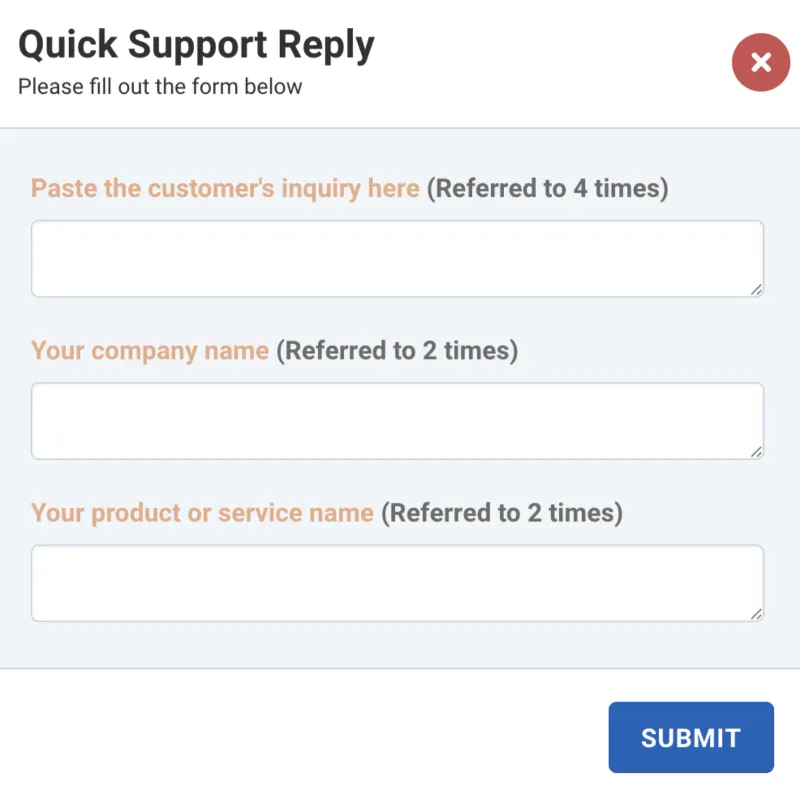
Solo haz clic en una acción que tenga una variable, y aparecerá un pequeño cuadro de diálogo donde puedes pegar el contenido correcto para cada variable.
Una vez que termines, presiona Enviar y irá a tu cuadro de chat normal para cualquier edición adicional, donde puedes presionar enter para enviar o cambiarlo un poco primero.
Si tienes alguna pregunta sobre acciones, solo contacta a team @ brightrobot.ai y nosotros (probablemente Robert) te responderemos.



