
Come usare azioni e flussi di lavoro
È la prima volta che usi le azioni? Dai un’occhiata alla nostra guida passo passo per creare la tua prima azione con schermate ed esempi!
Abbiamo un sacco di azioni già pronte e super utili che trovi pre-caricate per semplificarti la vita: ti danno azioni che puoi poi adattare alle tue esigenze, oppure usare così come sono.
Ne trovi alcune qui: Libreria di azioni
Non vedi quello che ti serve? Nessun problema: clicca su ‘Add Action’, poi scrivi l’idea generale di quello che vuoi nel box dell’azione: più riesci a dare, meglio riceverai. Poi clicca su ‘Magic Action’.
Ne uscirà un’azione dinamica, fantastica, piena di tutta la magia che abbiamo nel resto delle azioni.
Quando sei pronto a fare un passo in più…
Puoi aggiungere le tue azioni selezionando ‘add to workflow’ su un messaggio particolarmente buono in chat (il tuo o quello del chatbot), poi scegliendo il nome e dove dovrebbe andare, e rendendola più generale se serve.
Puoi anche, una volta che inizi a costruire flussi di lavoro, semplicemente trascinare e rilasciare le azioni per organizzarle: per impostazione predefinita in un solo workflow, e se ne apri due puoi trascinare le azioni da un workflow all’altro man mano che i flussi diventano più complessi. Ti basta cliccare play per eseguire il workflow tutto in una volta. (Puoi leggere di più sui workflow qui)
Poi, per il livello successivo…
Variabili!
Cosa significa?
Significa che puoi mettere contenuti dinamici dentro azioni fisse.
Quindi, per esempio, se vuoi creare un’azione che tira fuori idee pubblicitarie per qualunque marchio (diciamo che sei un consulente marketing o qualcosa del genere):
Per favore, inventa dieci idee folli per nuove campagne pubblicitarie per il seguente marchio:

${ Brand Description }

Assicurati che ogni idea sia completamente unica, pensata da un’angolazione diversa rispetto a qualunque idea di campagna pubblicitaria precedente.
La cosa bella delle variabili è che, se usi lo stesso nome per le variabili all’interno di un workflow, quella variabile userà per impostazione predefinita lo stesso valore durante la sessione, ma tornerà vuota la prossima volta che accedi.
Quindi, se crei un’altra azione del tipo:
Per favore, fornisci 5 nuove descrizioni del marchio basate su quanto segue, ognuna con una voce unica:

${ Brand Description }

Non devi copiare/incollare di nuovo. È perfetto per i workflow in cui lavori su un soggetto, un cliente o un tema specifico e vuoi farlo in modo efficiente e semplice.

Se hai familiarità con il codice, questa è una sintassi simile a JavaScript Template Literals: ho scelto questa sintassi perché fosse comoda per i tipi più tecnici, abbastanza facile da digitare e, allo stesso tempo, difficile da attivare per sbaglio in un normale pezzo di testo da parte dei non programmatori.

Puoi mettere queste variabili in qualunque punto dell’azione, in qualunque quantità: quindi, se hai un nome del marchio, una descrizione del marchio, l’URL del sito e così via, puoi avere variabili per ciascuno, ad esempio:

Per favore, verifica quanto segue per coerenza e suggerisci miglioramenti per l’allineamento del marchio:

${ Brand Name }
${ Brand Description }
${ founder_name }
${URL}
${ target-MARKET }

Ragioniamo passo dopo passo.
Tutti questi modi di scrivere le variabili vanno bene: provali!
Come funziona?
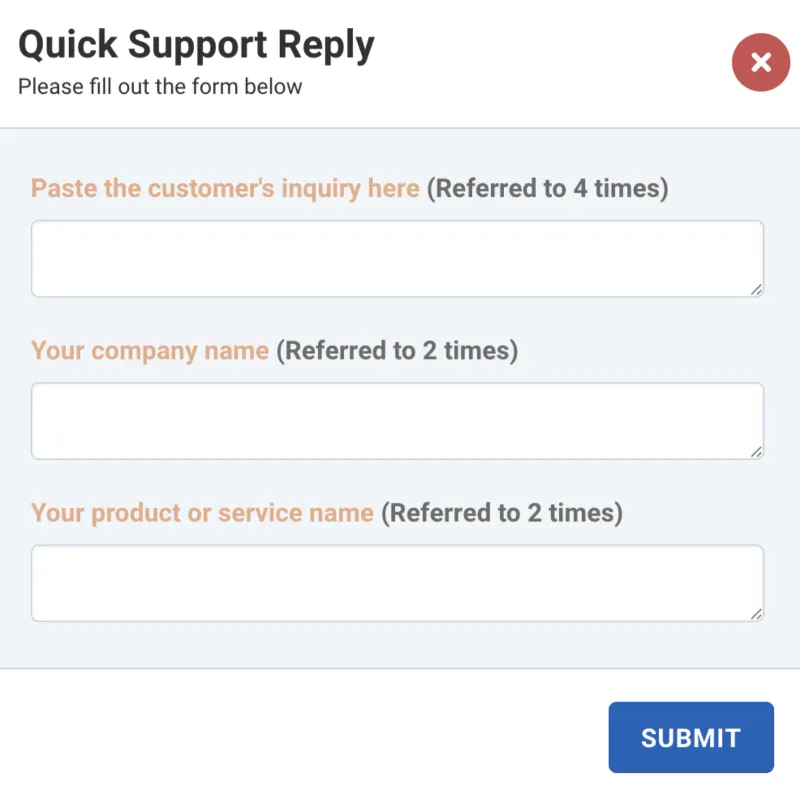
Ti basta cliccare su un’azione che contiene una variabile e comparirà una piccola finestra di dialogo in cui puoi incollare il contenuto giusto per ciascuna variabile.
Quando hai finito, premi Submit e finirà nella tua normale casella di chat per eventuali ulteriori modifiche, dove puoi premere invio per inviare oppure cambiarla un po’ prima.
Se hai domande sulle azioni, scrivi pure al team @ brightrobot.ai e noi (probabilmente Robert) ti risponderemo.



