
Comment Utiliser les Actions et Workflows
Nouveau avec les actions? Consultez notre guide étape par étape pour créer votre première action avec des captures d’écran et des exemples!
Nous avons des tonnes d’actions pré-construites super utiles qui viennent préchargées pour vous faciliter la vie, et vous donner des actions que vous pouvez ensuite ajuster à vos propres besoins, ou utiliser telles quelles.
Vous pouvez en voir certaines ici - Bibliotheque d’Actions
Vous ne voyez pas ce que vous voulez? Pas de souci - cliquez simplement sur ‘Ajouter Action’ puis tapez l’idée générale de ce que vous voulez dans la boîte d’action - mieux vous pouvez donner, mieux vous recevrez - et puis cliquez sur ‘Action Magique’.
Il en sortira une action dynamique et incroyable pleine de toute la magie que nous avons dans le reste des actions.
Quand vous êtes prêt à aller plus loin…
Vous pouvez ajouter vos propres actions en sélectionnant ‘ajouter au workflow’ sur un message particulièrement bon dans le chat (le vôtre ou celui du chatbot), puis en choisissant son nom et ou il doit aller, et en l’ajustant pour être plus général si vous en avez besoin.
Vous pouvez aussi, une fois que vous commencez à construire des workflows, simplement glisser-déposer les actions pour les organiser - dans un workflow par défaut, et si vous ouvrez deux workflows, vous pouvez faire glisser les actions entre chaque workflow, à mesure que des workflows plus complexes se developpent. Cliquez simplement sur lecture pour exécuter le workflow entier d’un coup. (Vous pouvez en lire plus sur les workflows ici)
Puis, pour le niveau suivant…
Les Variables!
Qu’est-ce que ça signifie?
Ca signifie que vous pouvez mettre du contenu dynamique dans des actions fixes.
Donc, par exemple, si vous voulez faire une action qui généré des idées de pub pour n’importe quelle marque (disons que vous êtes un consultant marketing ou quelque chose dans ce genre):
Veuillez proposer dix idées créatives pour de nouvelles campagnes publicitaires pour la marque suivante:

${ Description de la Marque }

Assurez-vous que chaque idée soit complètement unique, pensée sous un angle différent par rapport à toutes les idées de campagnes publicitaires précédentes.
Le truc cool avec les variables, c’est que si vous utilisez le même nom pour vos variables dans un workflow, cette variable utilisera par défaut la même valeur pendant votre session, mais se reinitialise à vide pour la prochaine fois que vous vous connectez.
Donc si vous faites une autre action comme:
Veuillez fournir 5 nouvelles descriptions de marque basées sur ce qui suit, chacune avec une voix unique:

${ Description de la Marque }

Vous n'avez pas besoin de copier/coller à nouveau. C'est parfait pour les workflows où vous travaillez sur un sujet, client ou thème spécifique et voulez le faire efficacement et facilement.

Si vous êtes familier avec le code, c'est une syntaxe similaire aux Template Literals de JavaScript - J'ai choisi cette syntaxe pour être confortable pour les types techniques, assez facile à taper, et aussi difficile à declencher accidentellement dans un texte normal pour les non-programmeurs par erreur.

Vous pouvez avoir ces variables n'importe où dans votre action, en n'importe quel nombre - donc si vous avez un nom de marque, une description de marque, une url de site web, et ainsi de suite, vous pouvez avoir des variables pour chacune comme:

Veuillez examiner ce qui suit pour la congruence et suggerer des améliorations pour l'alignement de la marque:

${ Nom de la Marque }
${ Description de la Marque }
${ nom_fondateur }
${URL}
${ marche-CIBLE }

Réfléchissons étape par étape.
Toutes ces façons d’écrire des variables sont correctes - essayez!
Comment ça marche?
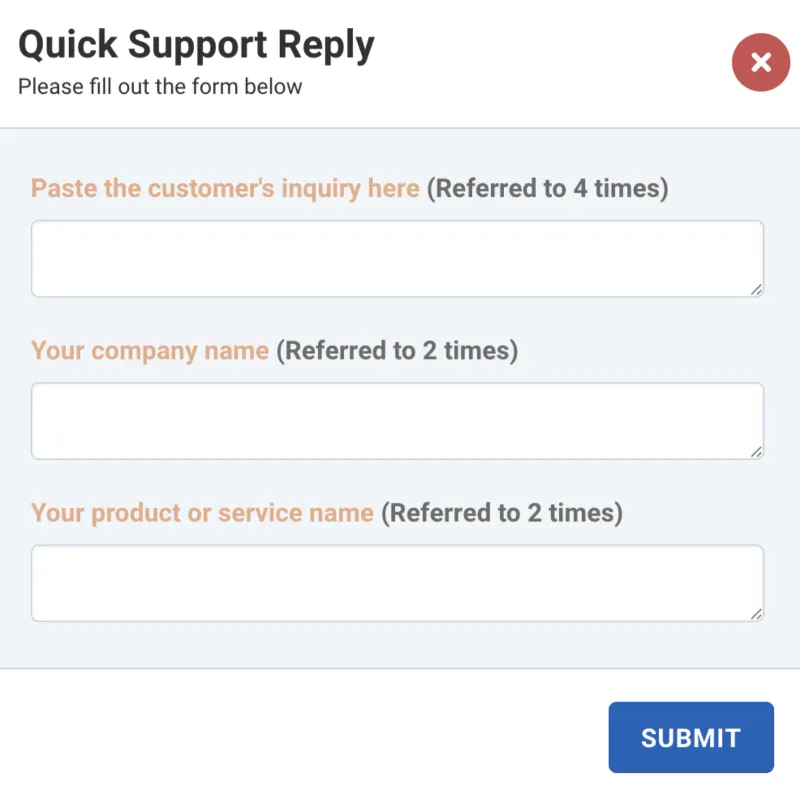
Cliquez simplement sur une action qui a une variable, et une petite boîte de dialogue apparaîtra où vous pouvez coller le bon contenu pour chaque variable.
Une fois que vous avez terminé, appuyez sur Soumettre et ça ira dans votre boîte de chat normale pour toute modification supplémentaire, ou vous pouvez appuyer sur entrée pour envoyer ou le modifier un peu d’abord.
Si vous avez des questions sur les actions, contactez simplement team @ brightrobot.ai et nous (probablement Robert) vous répondrons.



