
Como Usar Ações e Workflows
Novo com ações? Confira nosso guia passo a passo para criar sua primeira ação com screenshots e exemplos!
Temos um monte de ações pré-construídas super úteis que vêm pré-carregadas para facilitar sua vida, e te dar ações que você pode ajustar para suas próprias necessidades, ou usar prontas.
Você pode ver algumas delas aqui - Biblioteca de Ações
Não vê o que quer? Sem problemas - apenas clique em ‘Adicionar Ação’ depois digite a ideia geral do que você quer na caixa de ação - quanto melhor você puder dar, melhor vai receber - e depois clique em ‘Ação Mágica’.
Sairá uma ação dinâmica e incrível cheia de toda a magia que temos no resto das ações.
Quando estiver pronto para ir além…
Você pode adicionar suas próprias ações selecionando ‘adicionar ao workflow’ em uma mensagem particularmente boa no chat (seja sua ou do chatbot), e depois escolhendo seu nome e onde deve ir, e ajustando para ser mais geral se precisar.
Você também pode, uma vez que comece a construir workflows, simplesmente arrastar e soltar as ações para organizá-las - em um workflow por padrão, e se você abrir dois workflows, pode arrastar as ações entre cada workflow, conforme workflows mais complexos se desenvolvem. Apenas clique em reproduzir para executar o workflow inteiro de uma vez. (Você pode ler mais sobre workflows aqui)
Depois, para o próximo nível…
Variáveis!
O que isso significa?
Significa que você pode colocar conteúdo dinâmico em ações fixas.
Então, por exemplo, se você quer fazer uma ação que gere ideias de anúncios para qualquer marca (digamos que você é um consultor de marketing ou algo assim):
Por favor gere dez ideias criativas para novas campanhas publicitárias para a seguinte marca:

${ Descrição da Marca }

Certifique-se de que cada ideia seja completamente única, pensada de um ângulo diferente comparado a qualquer uma das ideias de campanhas publicitárias anteriores.
O legal das variáveis é que se você usa o mesmo nome para suas variáveis em um workflow, essa variável usará por padrão o mesmo valor durante sua sessão, mas será redefinida para ficar em branco para a próxima vez que você logar.
Então se você fizer outra ação como:
Por favor forneça 5 novas descrições de marca baseadas no seguinte, cada uma com uma voz única:

${ Descrição da Marca }

Você não precisa copiar/colar novamente. Isso é perfeito para workflows onde você trabalha em um assunto, cliente ou tópico específico e quer fazer isso de forma eficiente e fácil.

Se você está familiarizado com código, esta é uma sintaxe similar aos Template Literals do JavaScript - Eu escolhi essa sintaxe para ser confortável para os tipos técnicos, fácil o suficiente de digitar, e também sendo difícil de acionar acidentalmente em um texto regular para não-programadores por engano.

Você pode ter essas variáveis em qualquer lugar da sua ação, em qualquer quantidade - então se você tem um nome de marca, descrição de marca, url do site, e assim por diante, você pode ter variáveis para cada uma como:

Por favor revise o seguinte por congruência e sugira melhorias para alinhamento de marca:

${ Nome da Marca }
${ Descrição da Marca }
${ nome_fundador }
${URL}
${ mercado-ALVO }

Vamos pensar passo a passo.
Todas essas formas de escrever variáveis estão corretas - experimente!
Como funciona?
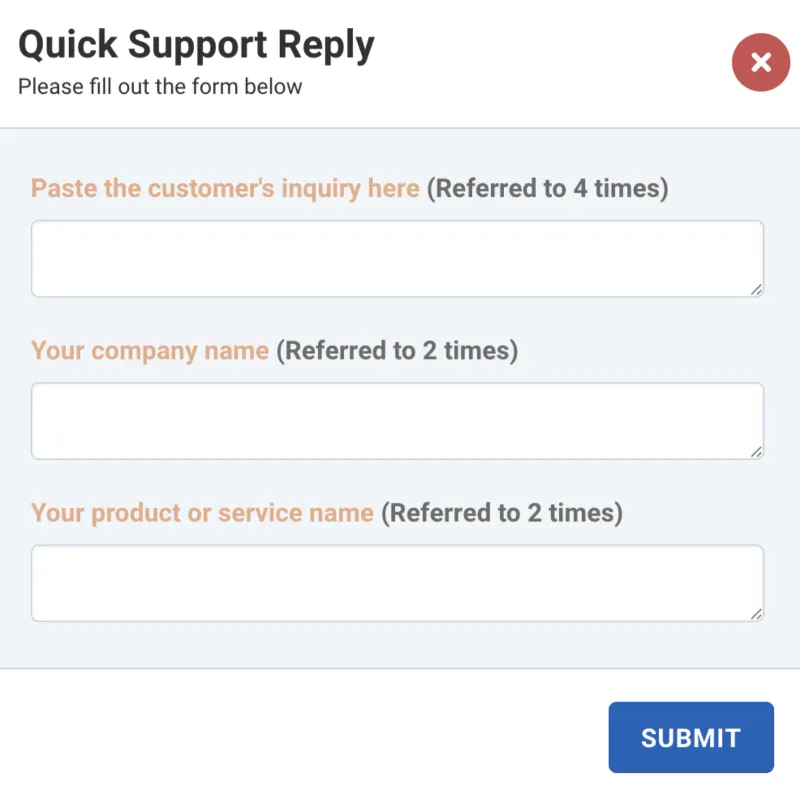
Apenas clique em uma ação que tenha uma variável, e aparecerá uma pequena caixa de diálogo onde você pode colar o conteúdo correto para cada variável.
Quando terminar, pressione Enviar e irá para sua caixa de chat normal para qualquer edição adicional, onde você pode pressionar enter para enviar ou mudar um pouco primeiro.
Se você tiver alguma dúvida sobre ações, entre em contato com team @ brightrobot.ai e nós (provavelmente Robert) responderemos.



