
Wie Man Aktionen und Workflows Verwendet
Neu bei Aktionen? Schauen Sie sich unseren Schritt-fuer-Schritt-Leitfaden zum Erstellen Ihrer ersten Aktion mit Screenshots und Beispielen an!
Wir haben eine Menge vorgefertigter super nuetzlicher Aktionen, die vorgeladen sind, um Ihnen das Leben zu erleichtern, und Ihnen Aktionen geben, die Sie dann an Ihre eigenen Beduerfnisse anpassen oder direkt verwenden koennen.
Sie koennen einige davon hier sehen - Aktionsbibliothek
Sehen Sie nicht, was Sie wollen? Kein Problem - klicken Sie einfach auf ‘Aktion Hinzufuegen’, geben Sie dann die allgemeine Idee dessen, was Sie wollen, in das Aktionsfeld ein - je besser Sie beschreiben koennen, desto besser bekommen Sie - und klicken Sie dann auf ‘Magische Aktion’.
Heraus kommt eine dynamische, erstaunliche Aktion voller all der Magie, die wir in den restlichen Aktionen haben.
Wenn Sie bereit sind, weiterzugehen…
Sie koennen Ihre eigenen Aktionen hinzufuegen, indem Sie ‘zum Workflow hinzufuegen’ bei einer besonders guten Nachricht im Chat auswaehlen (entweder Ihre oder die des Chatbots), und dann deren Namen und Platzierung waehlen und sie bei Bedarf allgemeiner anpassen.
Sie koennen auch, sobald Sie anfangen, Workflows zu erstellen, einfach per Drag-and-Drop die Aktionen organisieren - in einem Workflow standardmaessig, und wenn Sie zwei Workflows oeffnen, koennen Sie die Aktionen zwischen jedem Workflow ziehen, waehrend sich komplexere Workflows entwickeln. Klicken Sie einfach auf Abspielen, um den Workflow auf einmal auszufuehren. (Sie koennen mehr ueber Workflows hier lesen)
Dann, fuer das naechste Level…
Variablen!
Was bedeutet das?
Es bedeutet, dass Sie dynamischen Inhalt in feste Aktionen einfuegen koennen.
Wenn Sie also zum Beispiel eine Aktion erstellen moechten, die Werbeideen fuer jede Marke generiert (sagen wir, Sie sind ein Marketing-Berater oder so etwas):
Bitte entwickeln Sie zehn kreative Ideen fuer neue Werbekampagnen fuer die folgende Marke:

${ Markenbeschreibung }

Stellen Sie sicher, dass jede Idee voellig einzigartig ist und aus einem anderen Blickwinkel gedacht wird als alle vorherigen Werbekampagnen-Ideen.
Das Coole an Variablen ist, wenn Sie denselben Namen fuer Ihre Variablen in einem Workflow verwenden, wird diese Variable waehrend Ihrer Sitzung standardmaessig denselben Wert verwenden, aber fuer das naechste Mal, wenn Sie sich anmelden, auf leer zurueckgesetzt.
Wenn Sie also eine andere Aktion machen wie:
Bitte liefern Sie 5 neue Markenbeschreibungen basierend auf dem Folgenden, jede mit einer einzigartigen Stimme:

${ Markenbeschreibung }

Sie muessen nicht erneut kopieren/einfuegen. Dies ist perfekt fuer Workflows, bei denen Sie an einem bestimmten Thema, Kunden oder Sujet arbeiten und dies effizient und einfach tun moechten.

Wenn Sie mit Code vertraut sind, ist dies eine aehnliche Syntax wie JavaScript Template Literals - Ich habe diese Syntax gewaehlt, um fuer technische Typen bequem zu sein, einfach genug zu tippen, und auch schwer versehentlich in einem normalen Text fuer Nicht-Programmierer auszuloesen.

Sie koennen diese Variablen ueberall in Ihrer Aktion haben, in beliebiger Anzahl - wenn Sie also einen Markennamen, eine Markenbeschreibung, eine Website-URL und so weiter haben, koennen Sie Variablen fuer jede haben wie:

Bitte ueberpruefen Sie das Folgende auf Kongruenz und schlagen Sie Verbesserungen fuer die Markenausrichtung vor:

${ Markenname }
${ Markenbeschreibung }
${ gruender_name }
${URL}
${ ziel-MARKT }

Lassen Sie uns Schritt fuer Schritt denken.
All diese Arten, Variablen zu schreiben, sind in Ordnung - probieren Sie es aus!
Wie funktioniert es?
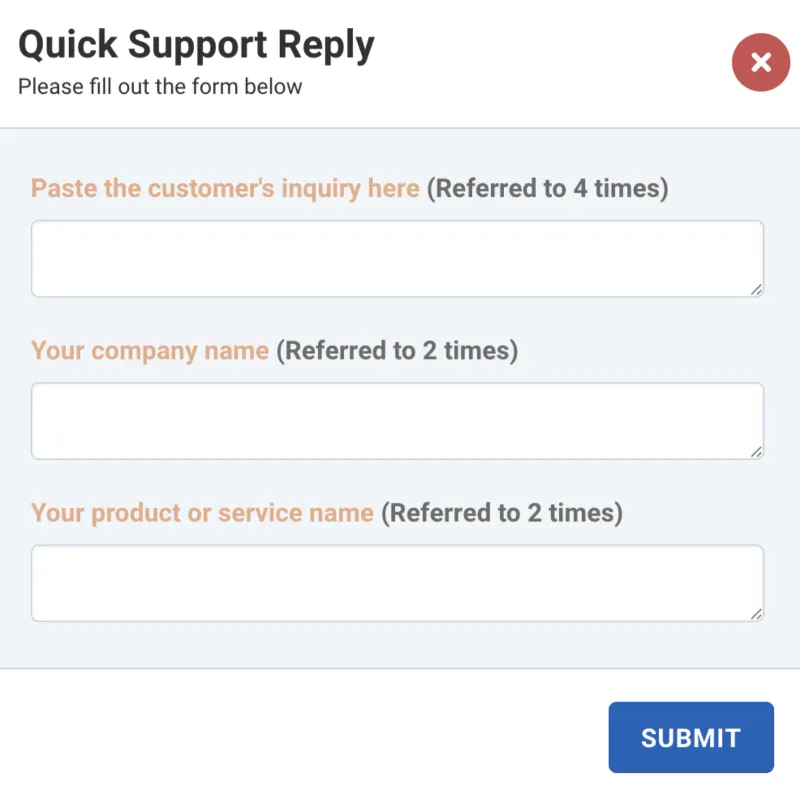
Klicken Sie einfach auf eine Aktion, die eine Variable hat, und es erscheint ein kleines Dialogfeld, in dem Sie den richtigen Inhalt fuer jede Variable einfuegen koennen.
Wenn Sie fertig sind, druecken Sie Absenden und es geht in Ihre normale Chatbox fuer weitere Bearbeitung, wo Sie entweder Enter druecken koennen, um zu senden, oder es zuerst ein wenig aendern.
Wenn Sie Fragen zu Aktionen haben, kontaktieren Sie einfach team @ brightrobot.ai und wir (wahrscheinlich Robert) werden Ihnen antworten.



